
Windowsの人とMacの人で、同じ作業の案内を2種類作っていませんか。
Windows・Mac混在の職場では、新しいWebシステムを入れるたびにマニュアルが2種類になり、問い合わせも「どちらのパソコンの話か」の確認から始まります。担当者が片方のOSしか詳しくない場合は、さらに手間が増えます。パソコンを買い替えて機種を揃えるのは、費用の面でも現実的ではありません。
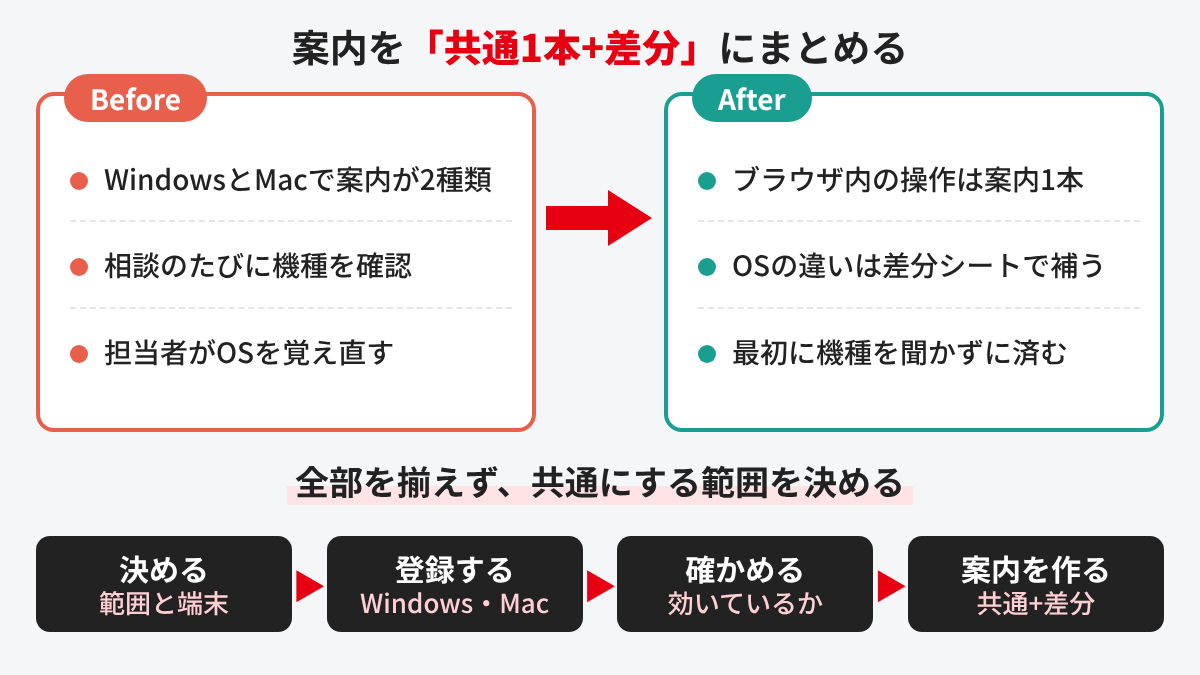
解決の方法は、機種を揃えることではなく、ブラウザ内の操作を揃えて、OSごとに違う部分だけを短い差分にすることです。Chromeを統一し、Chrome Enterprise Coreで設定を配る方法を、順に紹介します。
- Windows・Mac混在でマニュアルが2種類になる理由と、共通にできる範囲の見分け方
- WindowsとMacの端末をそれぞれChromeの管理に登録するときの違い
- 設定が効かない端末が出る理由(ポリシーの優先度)と、確認の方法
- Windows・Mac混在の職場で期待できる、出費・売上・集客・現場効率の4つのメリット
Windows・Mac混在の会社で、頼られて固まるユウタくんの夜

コミックのセリフを文字で読む(シナリオテキスト)
コマ1:夜のバーのカウンター。ユウタくんがノートPCを閉じ、ビールのグラスの横でカウンターにぐったりもたれている(絵の中に効果音「ぐったり」の文字が入る)。
コマ1 ユウタ「マスター、聞いてくださいよ。今、ある会社に期間限定で入ってるんですけど。」
コマ2:ユウタくんが頭をかきながら話す。
コマ2 ユウタ「みんな、俺をITの専門家だと思ってて、パソコンの困りごとが全部回ってくるんです。」
コマ3:ユウタくんが両手で顔をおおう。
コマ3 ユウタ「そこ、Windowsの人が多くて。俺はずっとMacで、Windowsの画面がほとんどわからないんです。」
コマ4:マスターが氷の入ったロックグラスのウイスキーの水割りを一口飲み、静かに耳を傾ける。
コマ4 マスター「なるほど。それで、どうされたんですか。」
コマ5:ユウタくんが指を折りながら答える。
コマ5 ユウタ「案内を、Windows用とMac用で2種類作ろうとして……夜に調べてます。」
コマ6:マスターが相手をじっと見つめる。手前で、ユウタくんが目を見開く。
コマ6 マスター「それ、本当に必要な作業でしょうか?」
コマ6 ユウタ「えっ」
コマ7:手前でユウタくんが聞き返し、奥でマスターが穏やかに微笑んで答える。
コマ7 ユウタ「2種類いらない、ってことですか?」
コマ7 マスター「毎日いちばん開く画面は、ブラウザではありませんか。その中の画面が同じなら、案内は一つで足ります。」
コマ8:納得した表情のユウタくんが、スマホのメモに打ち込みながら、自分に言い聞かせるようにつぶやく(このコマはユウタくん1人)。
コマ8 ユウタ「共通は1本。OSで違うところだけ、短い差分に……。」
コマ8 ユウタ「俺がWindowsの専門家にならなくていいのか。」
コマ9:穏やかに微笑むマスター(最終コマ)。
コマ9 マスター「大切なのは、OSを覚え直すことではありません。」
コマ9 マスター「共通にする範囲を決めるという『決断と行動力』です。」
なぜユウタくんは、2種類の案内づくりから抜け出せたのか?
 マスター
マスター ユウタマスターユウタマスターユウタマスターユウタマスターユウタマスターユウタマスターユウタマスターユウタマスターユウタマスターユウタマスターユウタマスターユウタマスターユウタマスターユウタマスターユウタマスターユウタマスターユウタマスターユウタマスター
この記事のポイントは、案内が2種類になる悩みは、頑張ってOSを覚え直すことではなく、共通にする範囲を決めて、違う部分だけを差分にすることで大幅に減らせる、ということです。
Windows・Mac混在の職場でChromeを統一する手順:Chrome Enterprise Coreで設定を配る方法
Windows・Mac混在の職場では、ブラウザ内の操作を揃え、OSごとに違う部分だけを差分にすると、案内を「共通1本+差分」にまとめられます。設定を配る仕組みには、Chrome Enterprise Core(管理者がChromeブラウザをまとめて管理する仕組み)を使います。公式の概要では、管理コンソール1つでWindows・Mac・Linux・iOS・Androidのブラウザを追加費用なしで管理でき、100以上のポリシー(設定)を配れると案内されています。鍵は、共通にする範囲を先に決め、OSごとの登録の違いを押さえ、設定が効いているかを確認することです。ここでは、6つのステップに分けて紹介します。
Step 1:共通にする範囲と、OSごとに違う範囲を決める
Windows・Mac混在でマニュアルが2種類になるのは、すべてを別々に書こうとするからです。ブラウザの中の操作(メール、社内のWebシステム、Webサービスの画面)は、WindowsでもMacでも、同じChromeの画面で案内できます。一方、ショートカットキー、ファイルの保存先、印刷やプリンターの設定、OS自体の設定は、OSごとに違います。先に線を引いておけば、共通の案内を1本、OSごとの差分を短く1枚ずつにできます。
- 社内でよく案内する作業(メール、社内システム、ファイルの受け渡しなど)を書き出します。
- 各作業を「ブラウザの中で完結する(共通)」と「OSの操作が入る(差分)」に分けます。
- 差分を書く担当を決めます(WindowsとMacの両方がわかる人がいない場合は、それぞれ詳しい人に1枚ずつ頼みます)。
つまずきやすい点:すべてがブラウザの中で完結するわけではありません。「共通にできる」と決めつけず、先に1つの作業を両方のOSで試して、どこから差分になるかを確かめます。
所要時間の目安:半日〜1日程度が一つの目安です(作業の数によって幅があります)。
Step 2:端末の台数・OS・バージョンを洗い出し、動作環境を確認する
設定を配る前に、どの端末がChromeの動作環境を満たしているかを確認します。2026年10月時点で確認した公式のシステム要件では、Windowsは10以降(ARM版は11以降)、MacはmacOS 13 Ventura以降が目安です。古い端末は、設定が配れなかったり、Chromeが動かなかったりする原因になります。
- 端末を、OS(WindowsかMacか)・バージョン・使う人・管理者権限の有無で一覧にします。
- 公式のシステム要件と見比べ、要件を満たさない端末に印を付けます。
- 要件を満たさない端末は、OSの更新か入れ替えの時期を決めます。
つまずきやすい点:システム要件は更新されます。一覧を作る時点で、公式のページで最新の対応バージョンを確認します。また、Chromeの部品(Google Updateなど)を無効にしたり改変したりした構成は、公式のサポート対象外とされています。
所要時間の目安:端末の数によって幅があり、半日〜数日程度が一つの目安です。
Step 3:Windowsの端末をChromeの管理に登録する
Chromeの設定をまとめて配るには、端末のChromeを管理コンソールに「登録」します。登録は、管理コンソールで発行した登録トークンを、端末に配ることで行います。Windowsでは、グループポリシー、レジストリ、.regファイルのいずれかで配ります。公式ヘルプでは、対象はシステムインストールのChromeで、管理者権限が必要とされています。
- 管理コンソールで、登録トークンを発行します。
- 台数や環境に合わせて、グループポリシー・レジストリ・.regファイルのどれで配るかを決めます。
- まず1台で登録できたかを確認してから、残りの端末に広げます。
つまずきやすい点:管理者権限がないと配れません。ユーザー単位でインストールしたChromeは、この方法の対象外です。
所要時間の目安:1台の試行で数十分〜半日程度、全台はやり方と台数で幅があります。
Step 4:Macの端末をChromeの管理に登録する
Macでは、登録トークンをポリシーで配るには、JamfなどのMDM(端末を管理者がまとめて管理する仕組み)が必要と、公式ヘルプにあります。MDMがない場合は、登録トークンを書いたファイルを所定の場所に置く方法が案内されています。ただし、手動で置いたポリシーのファイルは、macOSがサインインのたびに削除する、という注意が公式に書かれています。
- MDMを使っているかを確認します。
- MDMがあれば、MDMで登録トークンを配ります。ない場合は、ファイルを置く方法が自社の運用に合うかを、公式ヘルプで確認します。
- まず1台で登録できたかを確認してから、残りの端末に広げます。
つまずきやすい点:ファイルを手動で置く方法は、置いたファイルが削除されることがあります。台数が多い場合は、MDMの導入も含めて検討します。
所要時間の目安:MDMの有無で大きく変わり、1台の試行は数十分〜半日程度、全台は数日になることもあります。
Step 5:設定が効いているかと、ポリシーの優先度を確認する
登録したブラウザには、Chromeにサインインしているかどうかに関係なく、設定が適用されると公式にあります。反映は通常数分で、長いと約24時間かかる場合があります。適用状況は、Chromeのアドレスバーに chrome://policy と入れると確認できます。設定が効かない端末があるときは、ポリシーの優先度を疑います。端末側の設定(Windowsのグループポリシーなど)は、登録ブラウザに配ったクラウドの設定より優先され、クラウドの設定は、ユーザー単位の設定より優先されます。
- 設定を配ったら、数分〜しばらく待ちます(最長で約24時間と見ておきます)。
- 各OSの代表の端末で chrome://policy を開き、配ったはずの設定が表示されているかを確認します。
- 効いていない設定は、端末側の設定が優先していないかを確認します。
つまずきやすい点:反映待ちの時間と、端末側の設定が優先されることを知らないと、「配ったのに効かない」と悩みます。Windowsだけ、Macだけ効かない場合は、そのOSの端末側の設定を見直します。
所要時間の目安:確認自体は1台あたり数分〜十数分程度、反映待ちを含めると半日〜1日程度が一つの目安です。
Step 6:共通の案内1本と、OSごとの差分シートを作る
Step 1の分け方に沿って、案内資料を作ります。共通の案内は、ブラウザの中の操作だけを書いた1本にします。差分は、Windows版・Mac版を1枚ずつ、ショートカットキーやファイルの保存先など、OSごとに違う部分だけに絞ります。新しいWebシステムを入れたときは、共通の案内を直し、差分は変わった場合だけ直します。
- 共通の案内の目次を決め、ブラウザの中の操作だけを書きます。
- Windows版・Mac版の差分シートを、それぞれ1枚に収まる範囲で作ります。
- 新しく入る人や新しい端末に、この3つ(共通の案内+差分シート2枚)を渡す流れを決めます。
つまずきやすい点:差分が増えすぎたら、共通の側に戻せないかを見直します。OSごとの部分を細かく書きすぎると、またマニュアルが2種類に分かれてしまいます。
所要時間の目安:半日〜数日程度が一つの目安です(作業の数によって幅があります)。
担当者向けの補足です。Chromeの管理でそろえられるのは、ブラウザの設定です。ショートカットキーやファイルの保存先など、OS自体の違いは変わりません。そのため、Step 6の差分シートが残ります。ブラウザ管理の範囲を決めておくと、「どこまでが共通で、どこからが差分か」の線引きがぶれにくくなります。
Windows・Mac混在の職場でも、ブラウザ内の操作を揃えれば、案内は「共通1本+差分」にまとめられます。OS固有の部分が残ることを前提に、差分を短く保つのが続けるコツです。
Windows・Mac混在でChromeを統一するメリット:出費・売上・集客・現場効率
| 4大原則 | このケースでの効果 |
|---|---|
| 出費ミニマム | 機種を揃えるためのパソコンの買い替えが要りません。設定を配る仕組みは、追加費用なしで使えると公式に案内されています。ただし、Macの登録でMDMが必要になる場合は、その分の費用がかかります。 |
| 売上最大化 | 案内資料づくりと問い合わせ対応にかかる時間を減らし、本来の営業・提案・制作に時間を回しやすくなります。 |
| 自動集客 | 直接の集客効果ではなく、間接的な効果です。自社サイトの管理画面や確認作業を、WindowsでもMacでも同じブラウザで行えるため、更新担当が替わっても手順を引き継ぎやすくなります。 |
| 現場効率化 | 案内が「共通1本+差分」になり、問い合わせのたびに機種を確認する手間を大幅に減らせます。ブラウザ管理の設定をまとめて配り、効いているかを確認する手順があるため、「配ったのに効かない」ときも原因を絞りやすくなります。 |
実際によくある話です。「うちも、WindowsとMacで案内を2種類作っているかもしれない」と感じたら、共通にする範囲の洗い出しから、サキザキにご相談ください。今の端末とブラウザの使われ方を、一緒に整理します。