
ブラウザを乗り換えたら、ブックマークやパスワードが消えるのでは?と不安になったことはありませんか。
ブラウザ乗り換えのたびに、使うサイトのブックマークを入れ直し、使えなくなったパスワードを再発行していると、本人にも担当者にも手間が積み重なります。Chromeへの移行を決めたのに、引っ越しの手順がなく、初日から問い合わせが続く、ということも起こりがちです。
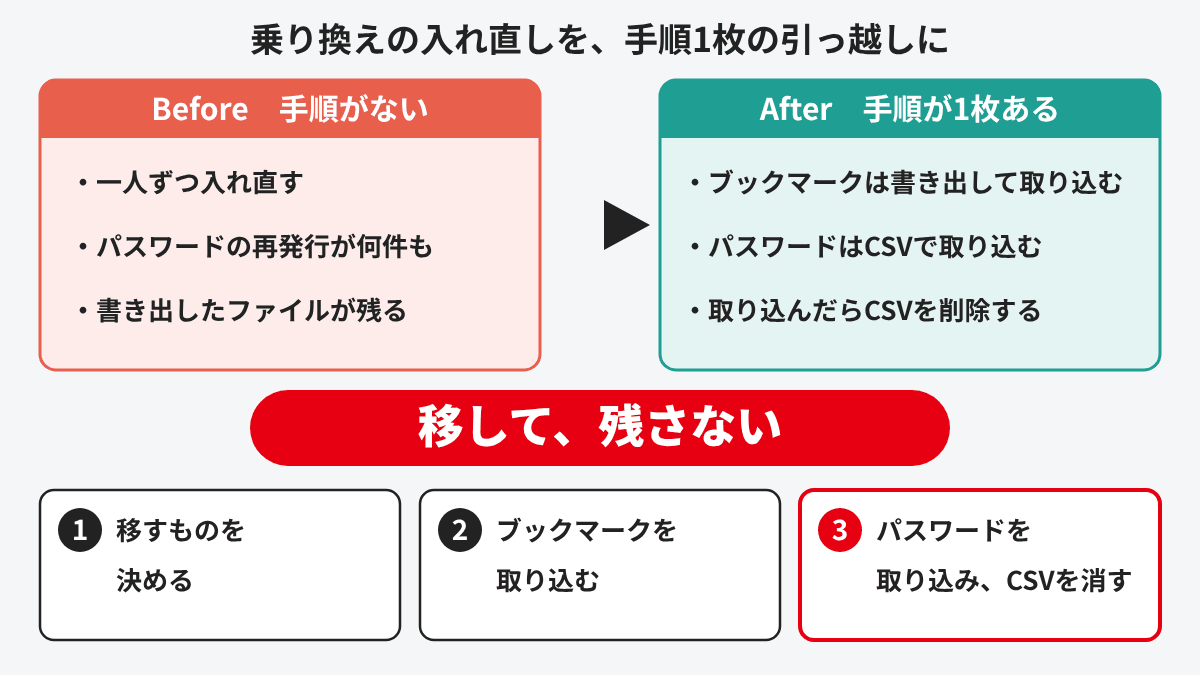
解決の方法は、一人ひとりが頑張って入れ直すことではなく、Chromeへの移行の手順を決めて、ブックマークとパスワードを安全に引っ越すことです。
- ブラウザを変えても、ブックマークやパスワードが消える心配を減らして移す考え方
- Chromeへの移行で移せる項目と、元のブラウザによって違う項目の見分け方
- ブックマークのインポートとパスワードの移し方の3ステップ(ファイルを残さない注意つき)
- Chromeへの移行で期待できる、出費・売上・集客・現場効率の4つのメリット
ブラウザの移行で午前中がつぶれた、ミサキさんの夜

コミックのセリフを文字で読む(シナリオテキスト)
コマ1:夜のバーのカウンター。ミサキさんがワインのグラスの横で、付箋だらけのノートを開いてため息をついている。
コマ1 ミサキ「マスター、来週から会社のブラウザが変わるそうなんです。」
コマ2:ミサキさんが不安そうに、ノートの付箋を指でなぞっている。
コマ2 ミサキ「お気に入りもパスワードも、消えますよね?」
コマ2 ミサキ「前の派遣先でも、乗り換えの入れ直しで午前中がつぶれたんです。」
コマ3:マスターが氷の入ったロックグラスのウイスキーの水割りを手に、静かに耳を傾ける(セリフなしの間のコマ)。
コマ4:マスターが水割りのグラスを静かに一口飲む。手前にミサキさんの後ろ姿。
コマ4 マスター「なるほど。……そのとき、何を入れ直しましたか。」
コマ5:ミサキさんが指を折って数えながら答える。
コマ5 ミサキ「毎日使うサイトのお気に入りです。」
コマ5 ミサキ「それと、ログインできなくなったサイトのパスワード。再発行の手続きを何件もやりました。」
コマ6:マスターが相手をじっと見つめる。手前で、ミサキさんが眼鏡をクイッと上げて目を見開く。
コマ6 マスター「それ、本当に必要な作業でしょうか?」
コマ6 ミサキ「えっ」
コマ7:手前でミサキさんが聞き返し、奥でマスターが穏やかに微笑んで答える。
コマ7 ミサキ「入れ直さなくていい、ってことですか?」
コマ7 マスター「移せるものは、移せばいいんです。移せる項目は、元のブラウザによって違いますが。」
コマ8:納得した表情のミサキさんがノートに何か書き込み、横でマスターが静かに頷く。
コマ8 ミサキ「移せるものと、移せないものを、先に分けておく……。」
コマ8 マスター「ええ。パスワードを書き出したファイルは、移したらすぐに消す。そこまでが引っ越しです。」
コマ9:穏やかに微笑むマスター(最終コマ)。
コマ9 マスター「大切なのは、毎回入れ直すことではありません。」
コマ9 マスター「引っ越しの手順を決めるという『決断と行動力』です。」
なぜミサキさんは、乗り換えのたびの入れ直しから抜け出せたのか?
 マスター
マスター ミサキマスターミサキマスターミサキマスターミサキマスターミサキマスターミサキマスターミサキマスターミサキマスターミサキマスターミサキマスターミサキマスターミサキマスターミサキマスターミサキミサキマスターミサキマスターミサキマスターミサキマスターミサキマスター
この記事のポイントは、乗り換えのたびの入れ直しは、本人の頑張りや記憶力ではなく、引っ越しの手順を決めることで大幅に減らせる、ということです。
Chromeへの移行を進める3ステップ:ブックマークとパスワードの引っ越し手順
Chromeへの移行とは、これまで使っていたブラウザのブックマークや保存したパスワードなどを、Chromeへ移して使い始めることです。ブラウザ乗り換えで手間がかかるのは、中身を入れ直す作業です。鍵は、移すものを決め、手順を1枚にして、パスワードのファイルを残さないことです。ここでは、Chromeが公式に案内している機能を使った3つのステップを紹介します。
Step 1:移すものと、移し方を決める
Chromeには、他のブラウザから、閲覧履歴・既定のホームページ・ブックマーク・既定の検索エンジン・保存したパスワードを取り込む機能があります。取り込める項目は、元のブラウザによって異なります。先に「移すもの」を決めておけば、入れ直しの手間を減らせます。
- 元のブラウザの名前と、使っている人数、パソコンの種類(WindowsかMacか)を洗い出します。
- 移したい項目(ブックマーク、パスワード、ホームページの設定など)を決めます。
- パスワードの管理方法について、社内の決まりがあるかを確認します。
- 手順書を作る担当者と、切り替えの日を決めます。
つまずきやすい点:取り込める項目は元のブラウザによって違います。先に1台で試して、移った項目と移らなかった項目を、手順書に書いておきます。
所要時間の目安:台数や社内の確認の進み方によって幅があり、半日〜数日程度が一つの目安です。
Step 2:ブックマークのインポートで引っ越す
ブックマークは、元のブラウザでHTMLファイルとして書き出し、Chromeに取り込みます。ブックマークのインポートは、ファイルを選んで進める短い操作です。
- 元のブラウザで、ブックマークをHTMLファイルとして書き出します(元のブラウザの案内に沿って進めます)。
- パソコンでChromeを開き、右上のその他アイコンから「ブックマークとリスト」→「ブックマークと設定をインポート」を選びます。
- 「ファイルを選択」で書き出したHTMLファイルを指定し、「開く」→「完了」を選びます。
- 取り込んだブックマークの場所を確認します。
つまずきやすい点:Chromeにブックマークがまだない場合は、ブックマークバーに表示されます。すでにある場合は、ブックマークバーの最後にある「その他のブックマーク」フォルダに入ります。見当たらないときは、まずそこを探します。
所要時間の目安:1人あたり数分〜十数分程度が一つの目安です(元のブラウザやブックマークの数によって変わります)。
Step 3:パスワードを安全に移して、ファイルを消す
保存したパスワードは、Chromeの「Google パスワード マネージャー」に、CSVファイルで取り込みます。取り込みを終えたらCSVファイルを消すところまでが引っ越しです。公式ヘルプでも、ファイルを消さないと、そのパソコンを使う人が中身を開けてしまうと注意されています。
- 元のブラウザやパスワード管理アプリで、パスワードをCSVファイルとして書き出します。
- ファイルの1行目に、「url」「username」「password」の列名があるかを確認します。ない場合は、1行目を直します。
- Chromeの右上のその他アイコンから「パスワードと自動入力」→「Google パスワード マネージャー」→「設定」を開き、「パスワードをインポート」の「ファイルを選択」を選びます。
- CSVファイルを選び、画面の案内に従って取り込みを完了します。
- 取り込めたことを確認したら、CSVファイルをパソコンから削除します。
つまずきやすい点:一度に取り込めるのは3,000件までで、超える場合はファイルを分けます。1つのGoogleアカウントに保存できるのは最大10,000件です。アプリやサイトの名前が正しい欄に入らないことがあるため、見つからないときは検索ボックスで探します。
所要時間の目安:パスワードの件数によって幅があり、数分〜数十分程度が一つの目安です。
パソコンを管理する担当者向けの補足です。Chromeには、管理者が設定するポリシーとして、初回起動時に以前の既定ブラウザからブックマークを取り込む「ImportBookmarks」と、保存したパスワードを取り込む「ImportSavedPasswords」があります。ImportBookmarksを有効にすると初回起動時に取り込まれ、無効または未設定のときは取り込まれません(ユーザーは自分でインポート画面を開けます)。ImportSavedPasswordsを無効にすると、設定画面からの手動のインポートもできなくなります。対応するパソコンの種類やChromeのバージョンは、公式のポリシー一覧で確認してください。
Chromeへの移行は、手順を1枚にして全員に渡しておくと、乗り換えのたびに起きる入れ直しの手間と、パスワード再発行の手間を減らせます。新しく入る人にも同じ手順を渡せます。
Chromeへの移行で得られる4つのメリット:出費・売上・集客・現場効率
| 4大原則 | このケースでの効果 |
|---|---|
| 出費ミニマム | ブックマークやパスワードのインポートは、Chromeに備わっている機能で行えます。専用の移行ソフトを新たに増やさず、追加コストを最小限に抑えられます。 |
| 売上最大化 | 入れ直しやパスワード再発行にかかる時間を減らし、本来の営業・提案に時間を回しやすくなります。 |
| 自動集客 | 直接の集客効果ではなく、間接的な効果です。業務で使うサイトのブックマークが揃うため、自社サイトや問い合わせフォームの確認作業が、人によって抜けにくくなります。 |
| 現場効率化 | Chromeへの移行の手順を1枚にまとめておけば、乗り換え初日の問い合わせが減り、新しく入る人にも同じ手順を使い回せます。パスワードの再発行を大幅に減らせます。 |
実際によくある話です。「うちも乗り換えのたびに、入れ直しているかもしれない」と感じたら、Chromeへの移行の手順づくりから、サキザキにご相談ください。今のブラウザの使われ方の洗い出しから、一緒に整理します。