
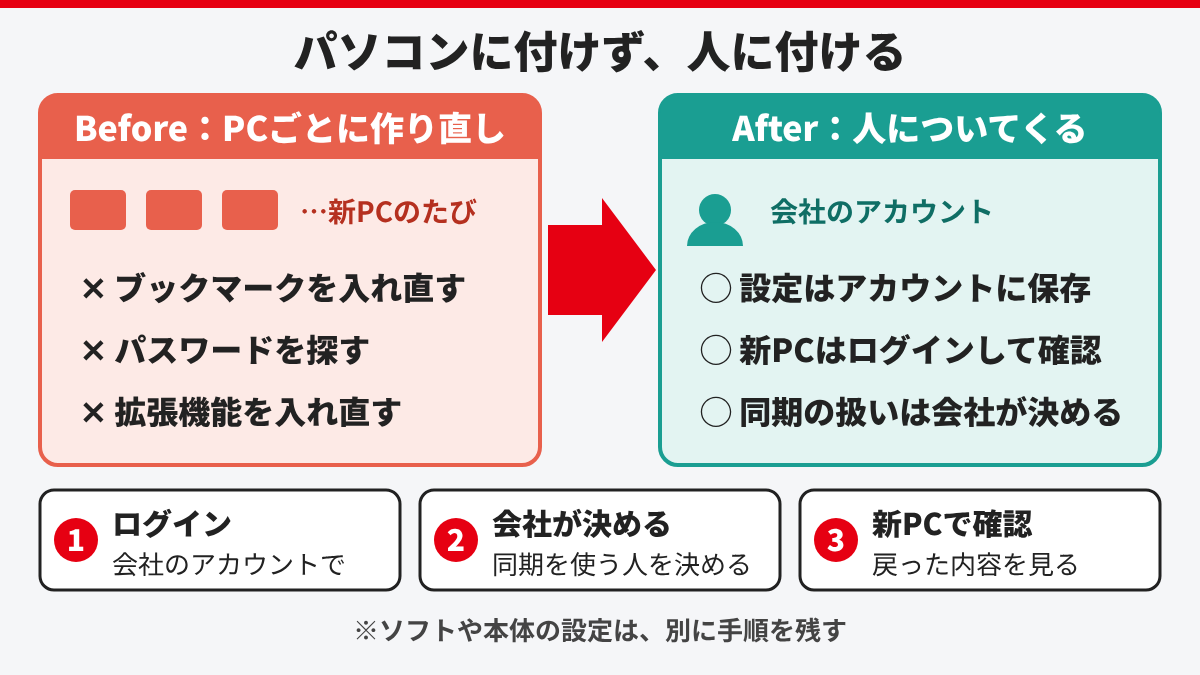
新入社員が入るたびに、新しいパソコンの初期設定で半日つぶれていませんか? ブックマークを入れ直し、パスワードを探し、拡張機能を入れ直す。
買い替えのたびに同じ作業を繰り返しているのに、「前と同じ環境」に戻せている自信がない。そんな中小企業の担当者は少なくありません。
解決の方法は、Chrome同期で設定を「人につける」ことと、何を引き継ぐかを会社の側で決めておくことです。
- Chrome同期で、新しいパソコンに引き継げるものと、引き継げないものが分かる
- Chrome同期で、新入社員や買い替えのたびの初期設定を、作り直しから引き継ぎに変える手順が分かる
- 個人アカウントで同期したときに、会社側で困ることが分かる
- 会社の側で同期の可否を決める考え方が分かる
新しいパソコンの初期設定が、毎回半日仕事になるのはなぜ?

コミックのセリフを文字で読む(シナリオテキスト)
コマ1:夜のバーのカウンター。ぐったりしたタクミくんがビールのジョッキを前に座り、頭に手を当てている。カウンターにはノートパソコンが置かれている。
コマ1 タクミ「マスター、来週の新人のパソコン、また僕ですか……。」
コマ2:タクミくんが指を折りながら、疲れた表情で数えている。
コマ2 タクミ「前回は半日つぶれました。パスワード探しで……。」
コマ3:マスターが水割りのグラスを手に、静かに耳を傾ける(セリフなしの間)。
コマ4:マスターが水割りを静かに一口飲む。手前にタクミくんの後ろ姿。
コマ4 マスター「……その半日、何をしました?」
コマ5:タクミくんがネクタイに手をやりながら、苦笑いで答える。
コマ5 タクミ「何って、設定です。全部、最初から。」
コマ5 タクミ「毎回同じことをしている気も……。」
コマ5 タクミ「そういうものかなって……。」
コマ6:マスターが相手をじっと見つめる。手前で、タクミくんが目を丸くして驚く。
コマ6 マスター「新しく作っていたのか、作り直していたのか。」
コマ6 タクミ「……作り直しです。」
コマ7:マスターが穏やかに微笑んで話し、タクミくんが身を乗り出して聞く(2人が同じコマに写る)。
コマ7 マスター「設定は人につけておく方法もあります。」
コマ7 タクミ「ログインだけで戻るんですか?」
コマ8:ホッとして笑顔のタクミくんと、横で静かに頷くマスター。
コマ8 マスター「多くは戻ります。ただ、何を戻すかは先に決めます。」
コマ8 タクミ「それなら、僕の半日が浮きます。」
コマ9:穏やかに微笑むマスター(最終コマ)。
コマ9 マスター「道具でなく、仕組みを変える。」
コマ9 マスター「……それだけのことです。」
なぜ新しいパソコンの設定は、毎回作り直しになるのか?
 マスター
マスター タクミマスタータクミマスタータクミマスタータクミマスタータクミマスタータクミマスタータクミマスタータクミマスタータクミマスタータクミマスタータクミマスタータクミマスタータクミマスタータクミマスタータクミマスタータクミマスタータクミマスタータクミマスター
この記事のポイントは、新しいパソコンのたびに設定を作り直す非効率な手作業は、本人の頑張りではなく、設定を人につける仕組みと、何を引き継ぐかを先に決めることで大幅に減らせる、ということです。
Chrome同期の設定手順|新入社員・買い替えの初期設定を引き継ぎに変える3ステップ
ここからは、マスターの考え方を実際の設定に落とします。Chrome同期は、Googleアカウントでログインすると、ブックマーク、パスワード、拡張機能、設定などをアカウントに保存して、ほかのパソコンでも使えるようにする仕組みです。履歴とタブは、別途オンにすると同期されます。
ただし、Chrome同期で戻るのはChromeの中身です。パソコンのソフトや本体の設定は、別に手順を残す必要があります。
Step 1:会社のアカウントでChromeにログインする
操作手順:Chromeを開き、右上のプロフィールから「Chromeにログイン」を選び、会社のGoogleアカウントでログインします。個人のアカウントと分けたい場合は、先にChromeでプロファイルを追加します。
つまずきやすい点:個人のGmailなど組織外のアカウントでログインしていると、会社が設定したポリシーは適用されません。公私が混ざると、設定の持ち主も分からなくなります。
所要時間の目安:数分程度
Step 2:管理コンソールで、同期を使えるユーザーを決める
操作手順:管理者アカウントで管理コンソールにログインし、公式ヘルプ「ユーザー向けに Chrome Sync を有効または無効にする」にある設定から、ユーザーごとにChrome同期のオン・オフを決めます。部署ごとに分けたい場合は、対象のアカウントを組織部門に追加するか、アクセスグループに追加して管理します。同期する項目を種類ごとに絞れるかどうかは、お使いの環境の設定画面で確認します。
つまずきやすい点:管理コンソールは、管理者権限のあるアカウントでしか開けません。組織部門が整理されていないと、部署ごとの出し分けができません。
所要時間の目安:組織部門が整っていれば、数分〜十数分程度
Step 3:新しいパソコンでログインして、引き継がれた内容を確認する
操作手順:新しいパソコンでChromeを開き、同じ会社のアカウントでログインして、Chrome同期をオンにします。ブックマーク、拡張機能、パスワード(Googleパスワード マネージャー)が戻っているかを確認します。
つまずきやすい点:パスフレーズを設定していると、新しい端末で入力が必要になります。その場合、履歴は入力したURLしか同期されず、パスワードをWebで確認することもできません。お支払い方法や住所は、パスフレーズの対象外です。端末を返却するときは、ログアウトすると端末から情報が消え、アカウント側には残ります。退職や端末入れ替えのときは、端末側と会社のアカウント側の扱いを、セットで決めておきます。
所要時間の目安:データの量や回線によって変わり、数分〜数十分程度
Chrome同期で変わること|出費・売上・集客・現場効率の4つの効果
Chrome同期を会社の側で決めて使うと、使い方が人任せでなくなり、4つの観点で次のように変わります。実測の数値がないため、数字は載せていません。
| 4大原則 | このケースでの効果 |
|---|---|
| 出費ミニマム | 追加のツールを買い足さず、Chromeに備わっている機能で引き継ぎができます。追加コストを最小限に抑えられます。 |
| 売上最大化 | 設定の作り直しに使っていた時間を、本来の業務に回しやすくなります。売上への直接の効果は、会社ごとに異なります。 |
| 自動集客 | 直接の効果は大きくありません。担当者が替わっても、運用に使うブックマークや拡張機能を引き継げるため、集客まわりの作業が止まりにくくなります。 |
| 現場効率化 | パソコンが替わるたびの設定の作り直しを減らし、人によるバラつきも抑えられます。退職時の扱いも、あらかじめ決めておけます。 |
新しく入る人のパソコン設定や、人が替わったときのアカウントの扱いに、社内の誰にも手が回らない。実際によくあるそんな相談を、サキザキでお受けしています。