
社内ポータルに大事な連絡を載せたのに、誰も開いてくれない。そんな経験はありませんか。
費用と手間をかけて作ったイントラネット(社内ポータル)でも、「見に行くのが面倒」と後回しにされると、周知したい連絡が届きません。毎日確認するよう呼びかけても、習慣にはなりにくいもので、社内連絡の見落としは起きがちです。
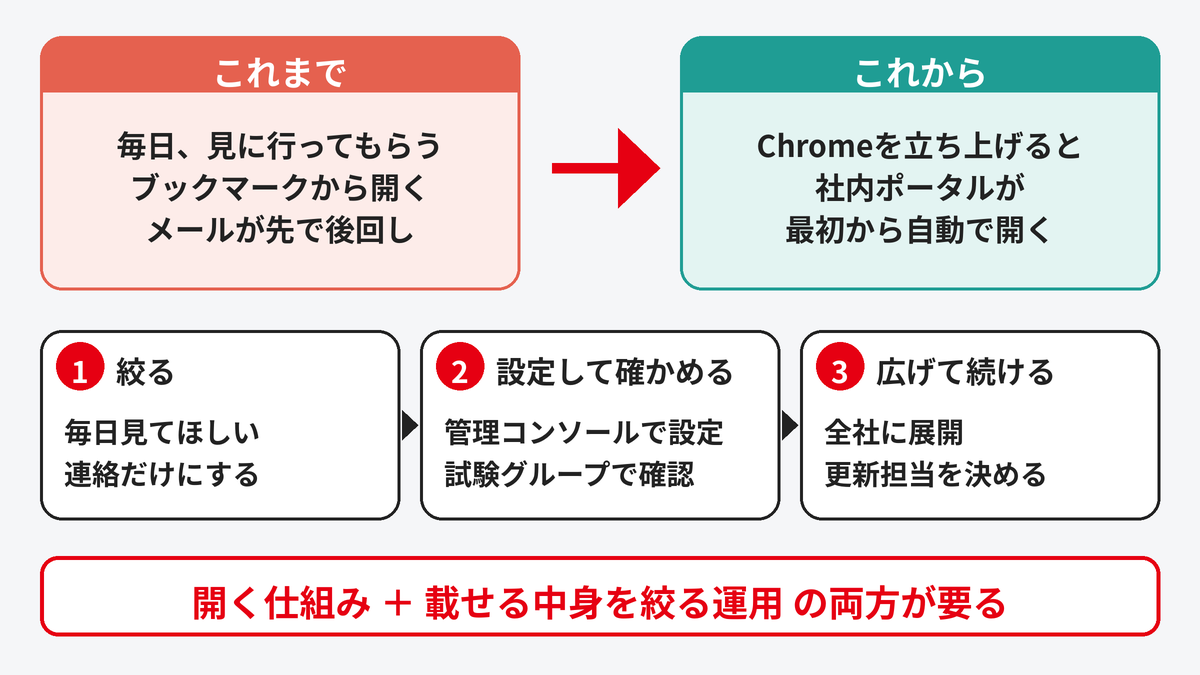
解決の方向は、見に行かせることではなく、Chromeの起動時に読み込むページとして、社内ポータルを最初から開いておくことです。この設定を管理者がまとめて配る方法を、順に紹介します。
- 社内ポータルが読まれない理由と、「開かせる」だけでは足りない理由
- Chromeの起動時に読み込むページの設定場所と、管理者がまとめて配る手順
- 設定が効かない人が出る理由(ユーザー設定と登録済みブラウザの違い、反映時間)
- 起動時に開くページを絞る考え方と、出費・売上・集客・現場効率の4つのメリット
社内ポータルが読まれない…会議で『読んでません』と言われたタクミくんの夜

コミックのセリフを文字で読む(シナリオテキスト)
コマ1:夜のバーのカウンター。タクミくんがネクタイを少し緩め、ビールのグラスの横でカウンターにうなだれている。
コマ1 タクミ「マスター、聞いてくださいよ。会社の社内ポータル、僕が作ったんですけど。」
コマ2:タクミくんがスマホを握りしめ、訴えるように話す。
コマ2 タクミ「大事な連絡も全部そこに載せてるのに、誰も見てくれないんです。」
コマ3:タクミくんが頭を抱える。
コマ3 タクミ「今日の会議でも、『ポータル、読んでません』って、堂々と言われました。」
コマ4:マスターが氷の入ったロックグラスのウイスキーの水割りを一口飲み、静かに耳を傾ける。
コマ4 マスター「なるほど。読まれない理由は、何だと思いますか。」
コマ5:タクミくんが指を折りながら答える。
コマ5 タクミ「ブックマークから開くのが面倒だって。みんな、まずメールを見て、後回しなんです。」
コマ6:マスターが相手をじっと見つめる。手前で、タクミくんが目を見開く。
コマ6 マスター「毎日、見に行ってもらう。それ、本当に必要な作業でしょうか?」
コマ6 タクミ「えっ」
コマ7:手前でタクミくんが聞き返し、奥でマスターが穏やかに微笑んで答える。
コマ7 タクミ「見に行かなくていい、ってことですか?」
コマ7 マスター「ブラウザを立ち上げたとき、最初から開いておく。そうすれば、探さなくても目に入ります。」
コマ8:納得したタクミくんが、手元のスマホにメモを取りながら、ふと不安そうな顔をする。マスターは穏やかにうなずく。
コマ8 タクミ「それなら僕でもできそうです。でも、開いても読まれなかったら……。」
コマ8 マスター「開くことと、読むことは別です。載せる中身を絞るのも、仕組みのうちです。」
コマ9:穏やかに微笑むマスター(最終コマ)。
コマ9 マスター「大切なのは、見に行かせることではありません。」
コマ9 マスター「最初から目に入る仕組みに変えるという『決断と行動力』です。」
なぜタクミくんは、「見に行かせる」悩みから抜け出せたのか?
 マスター
マスター タクミマスタータクミマスタータクミマスタータクミマスタータクミマスタータクミマスタータクミマスターマスタータクミマスタータクミマスターマスタータクミマスタータクミマスタータクミマスタータクミマスタータクミマスタータクミマスタータクミマスタータクミマスタータクミマスターマスタータクミマスター
この記事のポイントは、社内ポータルが読まれない悩みは、社員の頑張りに頼って見に行かせるのではなく、最初から目に入る仕組みに変えることで、見落としを減らせる、ということです。
Chromeの起動時に読み込むページの設定手順:社内ポータルを管理コンソールで毎回自動で開く方法
Chromeの起動時に読み込むページは、管理者が管理コンソールで設定すると、社員のChromeを立ち上げたときに、指定した社内ポータルなどのページを開かせられます。公式ヘルプの説明では、「URLのリストを開く」を選ぶと、指定したページが追加のタブで開き、ユーザーが自分でURLを足すことはできません。鍵は、開くページを絞り、設定を適用する範囲を決め、効いているかを確かめることです。ここでは、5つのステップに分けて紹介します。
Step 1:毎日見てほしい連絡のページを絞って決める
起動時に開くページは、毎日見てほしい連絡の入口だけに絞ります。開いたページの中身が古かったり多すぎたりすると、読まれずに閉じられます。開く入口と、読まれる中身は別の話です。
- 毎日見てほしい連絡を書き出します(当日の変更連絡、期限のある周知、価格やキャンペーンの変更など)。
- その連絡が載っているページのURLを確認します(ポータルのトップより、連絡専用のページがあればそちらを選びます)。
- 開くページを1〜2ページに絞ります。残りは、必要なときに探すページとして残します。
つまずきやすい点:ページを詰め込むほど、読まれにくくなります。開くタブの数の上限は、公式ヘルプで確認できなかったため、1〜2ページは運用上の目安です。また、ログインが必要なページは、起動時にログイン画面で止まらないかを先に確かめます。
所要時間の目安:1〜2時間程度が一つの目安です(連絡の種類によって幅があります)。
Step 2:設定を適用する範囲(ユーザーか登録済みブラウザか)を決める
管理コンソールの設定は、「ユーザー アカウント」と「登録済みブラウザ」のどちらに適用するかで、効く条件が変わります。公式ヘルプでは、ユーザー アカウントに設定した場合は、管理対象のGoogleアカウントでChromeにログインしたときに適用され、個人のGmailなど組織外のアカウントでログインしているときは適用されないとされています。登録済みブラウザに設定した場合は、ログインしなくても、登録済みのWindows・Mac・Linuxのパソコンで開いたときに適用されます。
- 全社員が、管理対象のアカウントでChromeにログインして使っているかを確認します。
- ログインしていない人がいる場合は、登録済みブラウザへの設定を検討します(端末の登録は、関連記事で扱っています)。
- 設定を適用する組織部門(部署ごとのまとまり)やグループを決めます。最初は、試験用の少人数から始めます。
つまずきやすい点:個人のGmailで使っている人や、仕事用と個人用のプロファイルを分けていない人には、ユーザー設定が効かないことがあります。また、Chrome以外のブラウザを使っている人には届きません。先にブラウザの統一とプロファイルの分離を済ませておくと、効かない人が減ります。公式の一覧では、この設定の対象はChromeOSとWindows・Mac・Linuxで、スマホ(Android・iOS)は含まれていません。
所要時間の目安:半日程度が一つの目安です(ログイン状況の確認の手間によって幅があります)。
Step 3:管理コンソールで「起動時に読み込むページ」を設定する
管理者アカウントで管理コンソールにログインし、[デバイス]>[Chrome]>[設定]を開きます。デフォルトでは[ユーザーとブラウザの設定]のページが開きます。Chrome Enterprise Coreに登録済みの場合は、[Chrome ブラウザ]>[設定]です。「起動」欄にある「起動時に読み込むページ」で、「URL のリストを開く」を選び、Step 1で決めたURLを追加して保存します。
- 設定を適用する組織部門(またはグループ)を選びます。
- 「起動」欄の「起動時に読み込むページ」で、「URL のリストを開く」を選びます。
- Step 1で決めたURLを追加し、「保存」をクリックします。
つまずきやすい点:何も設定しないと、既定の「ユーザーによる決定を許可」のままで、各自のChromeの設定に任されます。「最後のセッションを復元する」を選ぶと、前回開いていたタブが開くだけで、指定したページは開きません。「URL のリストを開き、最後のセッションを復元する」という選択肢もありますが、公式の説明では複数のURLが別々のウィンドウで開く動作です。また、同じ「起動」欄にある「ホームページ」は、ホームボタンを押したときのページを決める別の設定です。
所要時間の目安:設定そのものは数分〜30分程度、管理者権限の確認を含めて1時間程度が一つの目安です。
Step 4:試験グループで開くかを確かめ、反映を待つ
公式ヘルプでは、設定は通常数分で反映され、全員に届くまで最長で24時間ほどかかることがあります。反映後に、試験グループの端末でChromeをいったん閉じて、立ち上げ直します。指定したページが開くかを確かめ、効いていない人がいるときは、Chromeのアドレスバーに chrome://policy と入れて、設定が届いているかを見ます。
- 設定を保存したら、数分〜しばらく待ちます(最長で約24時間と見ておきます)。
- 試験グループの端末で、Chromeをいったん閉じてから立ち上げ直します。
- 指定したページが開くか、ログイン画面で止まらないかを確かめます。
- 開かない端末は、chrome://policy で設定が届いているかを見て、Step 2の条件(ログイン状況など)を確かめます。
つまずきやすい点:Chromeを立ち上げっぱなしの人は、起動時の設定が働きません。確認のときも、閉じて開き直してから見ます。反映を待たずに「効かない」と判断しないことも大切です。
所要時間の目安:確認自体は数分〜30分程度、反映待ちを含めると半日〜1日程度が一つの目安です。
Step 5:全社に広げ、載せる中身と更新の担当を決める
試験で問題がなければ、適用の範囲を広げます。起動時に開く入口を整えても、中身が古ければ読まれません。社員には、何が最初に開くようになるのかと、その目的を先に伝えておきます。
- 全社に広げる前に、「Chromeを立ち上げると何が開くか」と、その目的を1枚にまとめて周知します。
- 開くページの更新担当と、載せる連絡の基準(毎日見てほしいものだけ)を決めます。
- 数週間後に見直します(開かれているかだけでなく、重要な連絡に反応が出ているかを、担当者の声で確かめます)。
つまずきやすい点:説明なしにタブが開くようになると、「勝手に開く」と戸惑う人が出ます。目的と、載せる連絡を絞っていることを、先に伝えておくと受け入れられやすくなります。
所要時間の目安:周知文の作成は1〜2時間程度、運用のルールを決めるのは半日程度が一つの目安です。
担当者向けの補足です。起動時に読み込むページは、Chromeを立ち上げたときに働く設定です。ブラウザを立ち上げっぱなしの人や、Chrome以外のブラウザを使う人には届きません。また、開くことと読むことは別のため、載せる中身を整えることが欠かせません。この設定は入口を整えるもので、イントラネットの中身の整備は別の仕事として残ります。
社内ポータルが読まれない悩みは、Chromeの起動時に読み込むページで入口を整え、開くページを絞る運用を組み合わせることで、社内連絡の見落としを減らしやすくなります。
Chromeの起動時に読み込むページを設定するメリット:出費・売上・集客・現場効率
| 4大原則 | このケースでの効果 |
|---|---|
| 出費ミニマム | 社内ポータルを作り直す必要はなく、開くページを指定するだけです。管理者がまとめて設定できるため、一人ずつ設定して回る手間も省けます。ただし、登録済みブラウザで配る場合は端末の登録が必要で、Macの登録でMDMが要るときは、その分の費用がかかります。 |
| 売上最大化 | 期限や価格の変更などの周知漏れによる、やり直しや謝罪対応を減らし、本来の営業・提案・制作に時間を回しやすくなります。直接の売上増ではなく、間接的な効果です。 |
| 自動集客 | 直接の集客効果ではなく、間接的な効果です。自社サイトの更新画面や受注の管理画面を、更新担当の起動時に開くページに入れておくと、更新作業に着手しやすくなります。 |
| 現場効率化 | イントラネットを見に行く手間を省き、重要な連絡が目に入りやすくなるため、社内連絡の見落としを減らせます。管理者の設定でユーザーが変更できない点も、運用のばらつきを抑えます。ただし、開いたページの中身を整える運用は別に必要です。 |
実際によくある話です。「うちの社内ポータルも、実は開かれていないかもしれない」と感じたら、載せる連絡の絞り込みと、起動時に開く設定から、サキザキにご相談ください。今の社内連絡の流れを、一緒に整理します。