
取引先に送る共有リンクを、うっかり私用のアカウントから出してしまった。そんなアカウント混在のミスに、心当たりはありませんか?
社員が個人のアカウントで仕事をしていて、退職や異動のときに、会社側でデータを引き継げず困ったことはないでしょうか。
解決の方法は、気をつける量を増やすことではなく、そもそも混ざらない形にすることです。
- アカウント混在が起きてしまう理由
- 気をつけなくても混ざらない、仕組みの考え方
- Google WorkspaceとChromeで仕事用と私用を分ける3つのステップ
- この仕組みで期待できる、出費・売上・集客・現場効率の4つのメリット
アカウント混在で冷や汗をかいた夜

コミックのセリフを文字で読む(シナリオテキスト)
コマ1:夜のバーのカウンター。肩を落としたタクミくんがビールのジョッキを前に座り、カウンターの上にはノートPCとスマホが置かれている。奥でマスターがコーヒーカップを手に静かに見守る。
コマ1 タクミくん「マスター、聞いてくださいよ……。今日、取引先に送る見積書の共有リンクを、私用のアカウントから出しちゃったんです。」
コマ2:タクミくんが焦った表情でスマホを見つめている。
コマ2 タクミくん「相手から『アクセス権がありません』って返ってきて……。仕事用と私用、同じブラウザで切り替えながら使ってるんですよ。」
コマ3:マスターが静かにコーヒーを一口飲む。
コマ3 マスター「なるほど。……切り替えるとき、毎回気をつけているんですか。」
コマ4:タクミくんがネクタイに手をやりながら、困った顔で答える。
コマ4 タクミくん「気をつけてますよ! でも画面の右上のアイコンが小さくて、忙しいと見落とすんです。履歴もブックマークも、ごちゃごちゃで……。」
コマ5:マスターが相手をじっと見つめる。
コマ5 マスター「それ、本当に気をつけなければいけない作業でしょうか?」
コマ6:タクミくんが目を丸くして驚く。
コマ6 タクミくん「え……気をつけなくていい、ってことですか?」
コマ7:マスターが穏やかに微笑んで話す。
コマ7 マスター「注意力に頼る仕組みは、忙しい日ほど破れます。最初から混ざらない形に変える、という方法もあります。」
コマ8:ホッとした顔のタクミくんと、静かに頷くマスター。
コマ8 タクミくん「仕事と私用を、最初から別の部屋に分けておく感じですか。それなら僕でもできそうです。」
コマ8 マスター「ええ。大切なのは、気をつけることではありません。仕組みを変えるという『決断と行動力』です。」
なぜあの会社は公私混同のログイン事故から抜け出せたのか?
 マスター
マスター タクミマスタータクミマスタータクミマスタータクミマスタータクミマスタータクミマスタータクミマスタータクミマスタータクミマスタータクミマスタータクミマスタータクミマスタータクミマスタータクミマスタータクミマスタータクミマスタータクミマスタータクミマスタータクミマスター
この記事のポイントは、アカウント混在(仕事用と私用のアカウントの取り違え)は、本人の注意力ではなく、仕事の仕組みを見直すことでほぼゼロにできる、ということです。
アカウント混在を防ぐ仕組み:Google WorkspaceとChromeで仕事用と私用を分ける
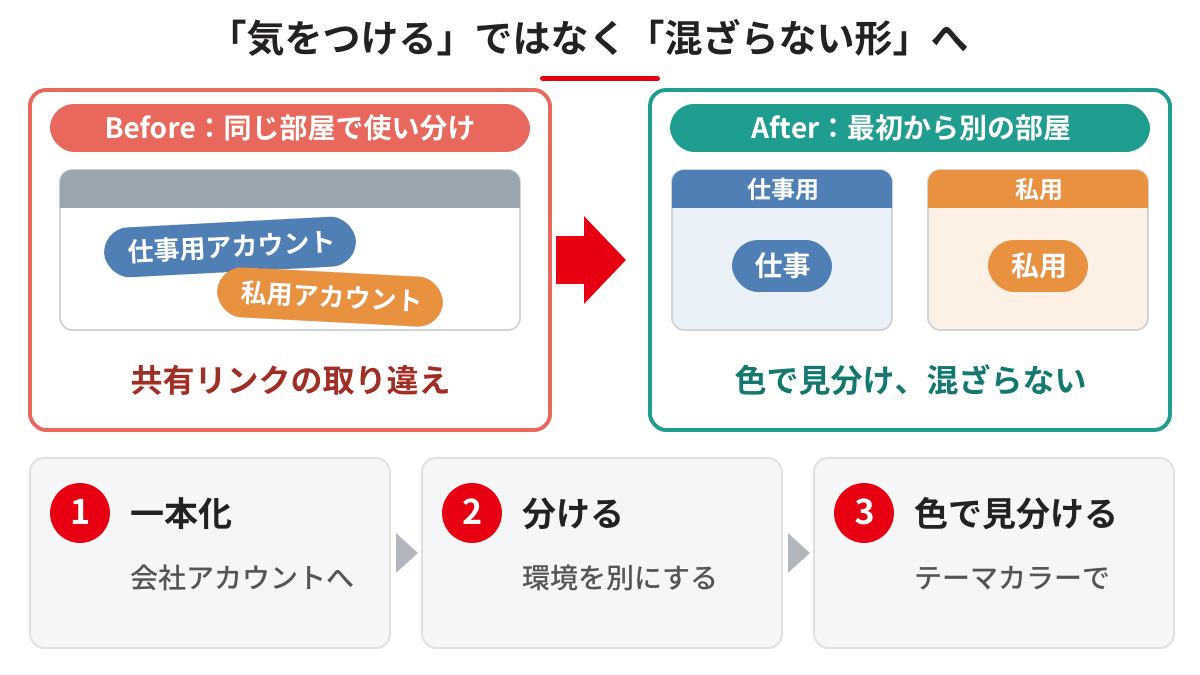
アカウント混在とは、仕事用と私用のアカウントを同じブラウザや端末で使い分けるうちに、取り違えや履歴の混ざりが起きる状態のことです。公私混同によるミスの典型で、防ぐ鍵は、気をつける量を増やすことではなく、そもそも混ざらない形に仕組みを変えることです。ここでは、Google WorkspaceとChromeの機能を組み合わせた3つのステップを紹介します。
Step 1:仕事用アカウントを独自ドメインのGoogle Workspaceに一本化する
無料のGmail(@gmail.com)は、個人が自分で作るアカウントです。会社が管理者として統制することも、退職時にデータを引き継ぐこともできません。一方、独自ドメインのGoogle Workspaceなら、社員ごとに会社のドメインのアカウントを作り、会社が管理者としてアカウントを管理できます。
- 独自ドメインでGoogle Workspaceを契約し、管理者のアカウントを用意します。
- 管理コンソールの「ディレクトリ」→「ユーザー」から、社員ごとに会社ドメインのアカウントを追加します。
- 仕事で使うメール・ドライブ・カレンダーを、このアカウントに揃えます。
退職や異動のときも安心です。管理コンソールの「ディレクトリ」→「ユーザー」からユーザーを削除する際に、ドライブやドキュメントのファイルなどを別のユーザーへ移行できます。移行しなかったデータは削除されるため、削除の前に引き継ぎ先を決めておきます。削除後20日以内であれば、ユーザーを復元することもできます。
Step 2:Chromeのプロファイルを「仕事」と「私用」で分ける
Chromeには、利用者ごとの環境として「Chromeプロファイル」を複数作る機能があります。ブックマーク・履歴・パスワードなどを、プロファイルごとに分けて保てます。同じブラウザの中に「仕事用の部屋」と「私用の部屋」を用意するイメージです。
- パソコンでChromeを開き、右上のプロフィールアイコンを選びます。
- メニューから「Chromeプロファイルを追加」を選びます。
- 仕事用の会社ドメインのアカウントでログインします。プロファイル名は、自動的にアカウント名になります。
- 私用のアカウントも、同じ手順で別のプロファイルとして作ります。
さらに、管理者の設定で、Chromeのメインアカウントに設定できるGoogleアカウントを、会社のドメインに絞ることもできます。管理コンソールの「デバイス」→「Chrome」→「設定」→「ユーザーとブラウザの設定」を開き、「ログイン設定」の中にある「ログインをパターンに制限する」に、許可するアカウントのパターン(会社ドメインのアカウントを指す正規表現)を入力します。一致しないアカウントでは、ログイン時にエラーが表示されます。設定は組織部門ごとに適用でき、管理対象のChromeブラウザ(Chromeブラウザ管理)の設定が前提になります。すでに使っている環境へ適用する場合は、事前に社内へ知らせておきます。
Step 3:テーマカラーで見た目から取り違えを防ぐ
プロファイルごとに、色を変えられます。Chromeの公式ブログでも、仕事用と個人用でプロファイルを分けている場合は、プロファイルごとに背景と色を変えて見分けやすくすることが紹介されています。たとえば仕事用は落ち着いた青、私用は暖色にしておけば、画面を開いた瞬間に、今どちらの部屋にいるかが一目でわかります。
- プロファイルを追加するときに、名前・写真・テーマカラーを設定します。
- あとから変える場合は、右上のプロフィールから「Chromeプロファイルを管理」を開き、対象のプロファイルを編集します。変更は自動で保存されます。
- 新しいタブの右下にある「Chromeをカスタマイズ」から、背景や色を選ぶこともできます。
小さなアイコンを探して確認する手間がなくなり、忙しい日でも取り違えに気づきやすくなります。
公私混同を防ぐには、一人だけでなく、全員が同じ形に揃えることが肝心です。新しく入社した人の初期設定にも、この3つのステップを入れておくと、あとからアカウント混在が起きる状況を増やさずに済みます。
アカウント混在を防ぐ4つのメリット:出費・売上・集客・現場効率
| 4大原則 | このケースでの効果 |
|---|---|
| 出費ミニマム | 専用の管理ソフトを新たに増やさず、既存のGoogle WorkspaceとChromeの標準機能で運用でき、追加コストを最小限に抑えられます。 |
| 売上最大化 | アカウント混在による共有リンクの誤送信や、取引先へのお詫び・やり直しの対応を減らし、本来の営業・提案に時間を回せます。 |
| 自動集客 | 直接の集客効果ではなく間接的な効果ですが、取引先に届くメールや共有リンクの差出人が会社のドメインに揃うため、信頼感のある窓口として見られやすくなります。 |
| 現場効率化 | アカウント混在を防ぐことで、アカウントの切り替え確認や、私用の履歴・ブックマークが混ざることによる探し物の手間を大幅に削減できます。 |
実際によくある話です。「うちも仕事用と私用の使い分けがあいまいかもしれない」と感じたら、アカウント混在の整理から、サキザキにご相談ください。今のブラウザとアカウントの使い方から、一緒に整理します。