
「社内の画面が崩れて見えます」と相談されて、最初に「どのブラウザで見ていますか?」と聞くのが当たり前になっていませんか。ブラウザ統一ができていないと、こうした確認が毎回必要になります。
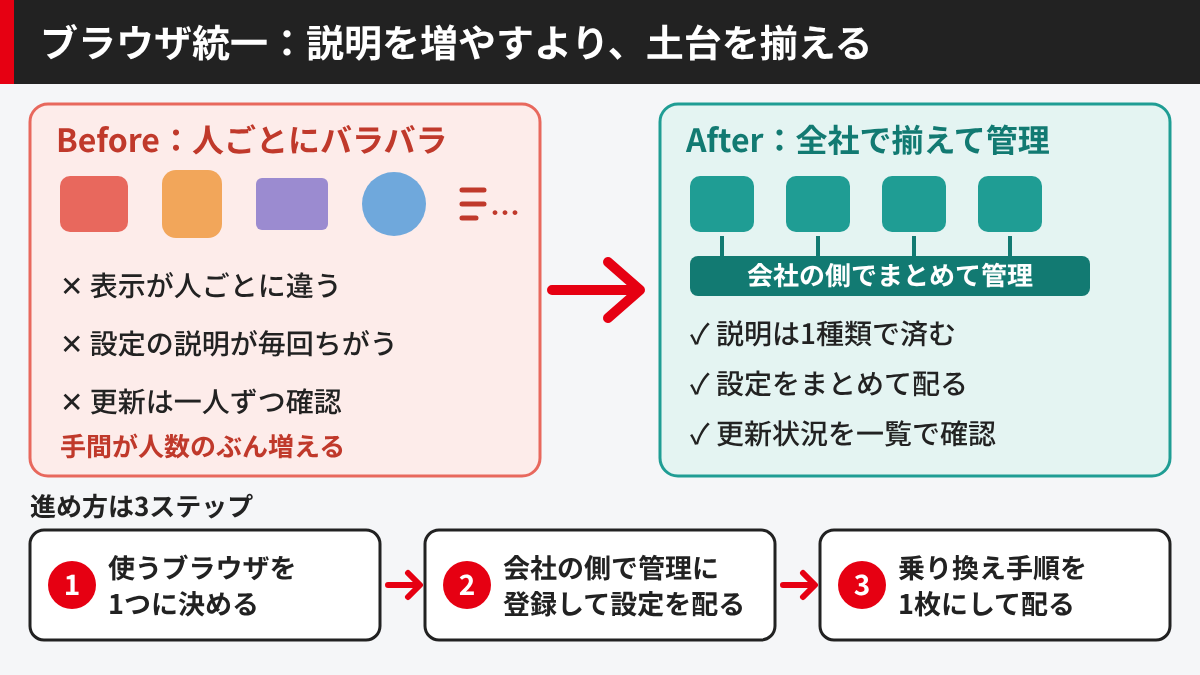
人によって使うブラウザが違うと、画面の表示崩れの相談も、新しい人のパソコンの設定も、更新の確認も、人数のぶんだけ手間が増えていきます。専任の担当者がいない中小企業では、この手間が兼務の担当者に集まりがちです。
解決の方法は、説明を増やすことではなく、全社でブラウザ統一を決めて、会社の側でブラウザ管理ができる形にすることです。
- ブラウザがバラバラだと、なぜ手間が増え続けるのか
- ブラウザ統一を決めたあと、会社の側で管理できる形にする考え方
- Google WorkspaceとChromeで全社のブラウザを揃える3つのステップ
- ブラウザ統一で期待できる、出費・売上・集客・現場効率の4つのメリット
ブラウザ統一ができず、相談対応で1時間つぶれた夜

コミックのセリフを文字で読む(シナリオテキスト)
コマ1:夜のバーのカウンター。ぐったりしたタクミくんがビールのジョッキを前に座り、頭に手を当てている。カウンターの上にはノートPCが置かれている。
コマ1 タクミくん「マスター、聞いてくださいよ……。今日、新人さんから『社内の画面が崩れて見えます』って相談されて、解決まで1時間もかかったんです。」
コマ2:タクミくんが指を折りながら、疲れた表情で数えている。
コマ2 タクミくん「1、2……」
コマ2 タクミくん「原因は、その人だけ、みんなと違うブラウザで開いていたこと。しかも、うちは人によって使っているブラウザがバラバラなんですよ。」
コマ3:マスターが氷の入ったロックグラスのウイスキーの水割りを手に、静かに耳を傾ける(セリフなしの間のコマ)。
コマ4:マスターが水割りのグラスを静かに一口飲む。手前にタクミくんの後ろ姿。
コマ4 マスター「なるほど。……相談を受けたとき、最初に何をしましたか。」
コマ5:タクミくんがネクタイに手をやりながら、苦笑いで答える。
コマ5 タクミくん「『どのブラウザで見てますか?』って聞くところからです。」
コマ5 タクミくん「そのあとも、人によって画面が違うから、説明のたびに調べ直しで……。」
コマ6:マスターが相手をじっと見つめる。手前で、タクミくんが目を丸くして驚く。
コマ6 マスター「それ、本当に必要な作業でしょうか?」
コマ6 タクミくん「えっ」
コマ7:マスターが穏やかに微笑んで話す。(タクミくんの質問は、コマの外から)
コマ7 タクミくん「え……聞かなくていい、ってことですか?」
コマ7 マスター「聞く必要がない形にする、という方法もあります。みんなが同じブラウザを使っていれば、説明も、見え方も、ひとつで済みますよね。」
コマ8:ホッとして笑顔のタクミくんと、横で静かに頷くマスター。
コマ8 タクミくん「全員、同じブラウザに揃える……。それなら、毎回同じ説明で済みますね。」
コマ8 マスター「ええ。大切なのは、人に合わせて説明を増やすことではありません。」
コマ9:穏やかに微笑むマスター(最終コマ)。
コマ9 マスター「土台を揃えるという」
コマ9 マスター「『決断と行動力』です。」
なぜあの会社はブラウザ不統一の手間から抜け出せたのか?
 マスター
マスター タクミマスタータクミマスタータクミマスタータクミマスタータクミマスタータクミマスタータクミマスタータクミマスタータクミマスタータクミマスタータクミマスタータクミマスタータクミマスタータクミマスタータクミマスタータクミマスタータクミマスタータクミマスタータクミマスター
この記事のポイントは、ブラウザ不統一による手間は、本人の頑張りや丁寧な説明ではなく、仕事の仕組みを見直すことでほぼゼロにできる、ということです。
ブラウザ統一の進め方:Chrome Enterprise Coreで全社を揃える3ステップ
ブラウザ統一とは、社内で使うブラウザを1つに決め、全員が同じものを同じ設定で使える状態に揃えることです。ブラウザがバラバラなことによる表示崩れの相談や、設定のバラつきを防ぐ鍵は、一人ひとりへの説明を増やすことではなく、全社で使うブラウザを揃えて、会社の側でブラウザ管理ができる形にすることです。ここでは、Google WorkspaceとChromeの機能を組み合わせた3つのステップを紹介します。
Step 1:全社で使うブラウザを1つに決める
ブラウザ統一の最初の一歩は、今のばらつきを知って、1つに決めることです。Chromeは、管理者向けのインストーラ(WindowsはMSIなど、MacはPKGまたはDMG)が公式に用意されていて、会社の側で管理する仕組みと組み合わせて使えるブラウザです。
- 部署ごとに、今使っているブラウザと、パソコンの種類(WindowsかMacか)を洗い出します。
- 業務で使うシステムが、決めたブラウザで問題なく動くかを確認します。
- 全社で使うブラウザをChromeに決めます。例外にする場合は、その範囲と理由も決めます。
- 管理者向けのChromeのインストーラを、企業向けのダウンロードページから用意します。
つまずきやすい点:特定のブラウザでしか動かない業務システムが残っていると、全員の切り替えが止まることがあります。先に動作を確認し、例外にする範囲を決めておきます。
所要時間の目安:社内の確認と合意の進み方によって幅があり、数日〜1週間程度が一つの目安です。
Step 2:会社の側で管理できる形に登録して、設定をまとめて配る
Chromeには、組織のブラウザをクラウドから管理する「Chrome Enterprise Core(旧称:Chrome ブラウザ クラウド管理)」があります。公式には、追加費用なしで利用できると案内されています。対象は、Windows、Mac、Linux、Android、iOSのChromeです。クラウド管理に登録したブラウザには、ユーザーがログインしていなくても、管理コンソールから設定をまとめて配れます。
- 管理者のアカウントで管理コンソールを開き、「デバイス」→「Chrome」→「管理対象ブラウザ」から「登録」を選んで、登録トークンを作ります(モバイルデバイス管理の管理者権限が必要です)。
- 登録トークンを、各パソコンに配ります。Windowsはグループポリシーかレジストリの設定(.regファイルも使えます)、Macは管理ツール(MDM)か、トークンのファイルを指定の場所に置く方法で配ります。
- 登録できたら、「デバイス」→「Chrome」→「設定」(登録済みなら「Chromeブラウザ」→「設定」)で、起動ページなどのブラウザ設定(ポリシー)を決めます。ポリシーは通常は数分で反映されますが、全員に行き渡るまで最長で約24時間かかることがあります。
- 「アプリと拡張機能」で、使ってよいものの許可・ブロックと、全員に最初から入れておくものの自動インストールを設定します。
- 更新の設定は、既定の「更新を許可」のままにしておけば、ブラウザは最新の安定版に自動で更新されます。管理コンソールのレポートでは、各ブラウザのバージョンや、適用中の設定を確認できます。
つまずきやすい点:Windowsでの登録には管理者権限が必要で、システムインストールのみが対象です(ユーザー単位のインストールでは登録できません)。Macは、管理ツールかファイルの配置が必要です。自動インストールした拡張機能は、ユーザーが削除できません。最初はテスト用の組織部門で試し、問題がなければ全社に広げます。
所要時間の目安:台数・パソコンの種類・社内の管理環境によって幅が大きく、1台での試験は半日程度から、全台への展開は数日から、が一つの目安です。
Step 3:乗り換えの手順を1枚にして配り、全員で切り替える
ブラウザを切り替えるときに手間がかかるのは、ブックマークなどの引っ越しです。Chromeには、他のブラウザから、閲覧履歴・ホームページ・ブックマーク・検索エンジン・保存したパスワードなどを取り込む機能があります。引っ越しの手順を1枚にして配れば、一人ひとりへの説明を減らせます。取り込める項目は、元のブラウザによって異なります。
- 元のブラウザで、ブックマークをHTMLファイルとして書き出してもらいます。
- Chromeを開き、右上のその他アイコンから「ブックマークとリスト」→「ブックマークと設定をインポート」を選びます。
- 「ファイルを選択」で、書き出したHTMLファイルを指定し、完了します。
- 保存したパスワードは、Chromeの「Google パスワード マネージャー」を使って移します(手順は公式ヘルプで案内されています)。
- 切り替えの日を決めて、全員に知らせます。
つまずきやすい点:すでにChromeにブックマークがある人は、取り込んだものがブックマークバーの末尾の「その他のブックマーク」フォルダに入ります。取り込まれる項目も元のブラウザで違うため、手順書には、うまく取り込めなかったときの連絡先も書いておきます。
所要時間の目安:1人あたり、数十分程度からが一つの目安です(元のブラウザやデータの量によって変わります)。
ブラウザ統一は、一人だけ、または一部の部署だけ揃えても、効き目が薄くなります。新しく入社した人の初期設定にも、この3つのステップを入れておくと、あとからブラウザがバラバラな状態が広がるのを防げます。
ブラウザ統一で得られる4つのメリット:出費・売上・集客・現場効率
| 4大原則 | このケースでの効果 |
|---|---|
| 出費ミニマム | ブラウザ管理は、Chromeの管理機能(Chrome Enterprise Core)で行え、公式に追加費用なしと案内されています。専用の管理ソフトを新たに増やさず、追加コストを最小限に抑えられます。 |
| 売上最大化 | 表示崩れや操作の質問への対応時間を減らし、本来の営業・提案に時間を回しやすくなります。 |
| 自動集客 | 直接の集客効果ではなく間接的な効果です。社内で見る画面が揃うため、自社サイトや問い合わせフォームの表示確認が人によってばらつきにくくなります。なお、サイトを訪れる人が使うブラウザは様々です。 |
| 現場効率化 | ブラウザ統一で、問い合わせへの説明が1種類で済み、新しい人のブラウザ設定も揃えやすくなり、設定のバラつきを防げます。専任の担当者がいない中小企業でも、確認の手順を1つにできます。更新の状況もまとめて確認でき、一人ずつ聞いて回る手間を大幅に削減できます。 |
実際によくある話です。「うちもブラウザがバラバラかもしれない」と感じたら、ブラウザ統一の整理から、サキザキにご相談ください。今の使われ方の洗い出しから、一緒に整理します。