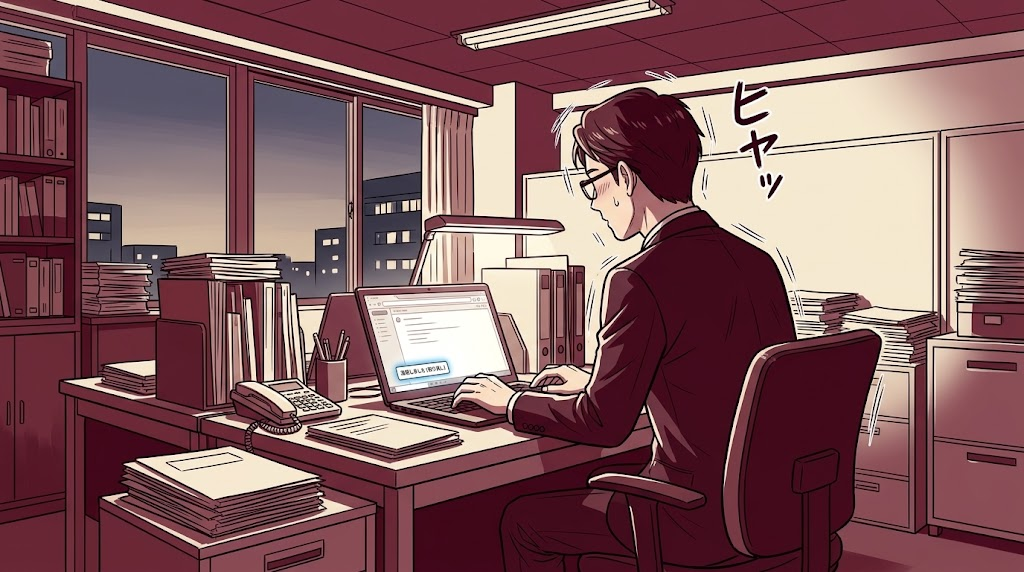
送信ボタンを押した直後に、宛先ミスや添付し忘れに気づいて、血の気が引いたことはありませんか。
メールの誤送信は、顧問先や取引先からの信頼を揺るがしかねません。Gmailの送信取り消しは、設定した秒数だけ使える機能で、その時間を過ぎると取り消せません。
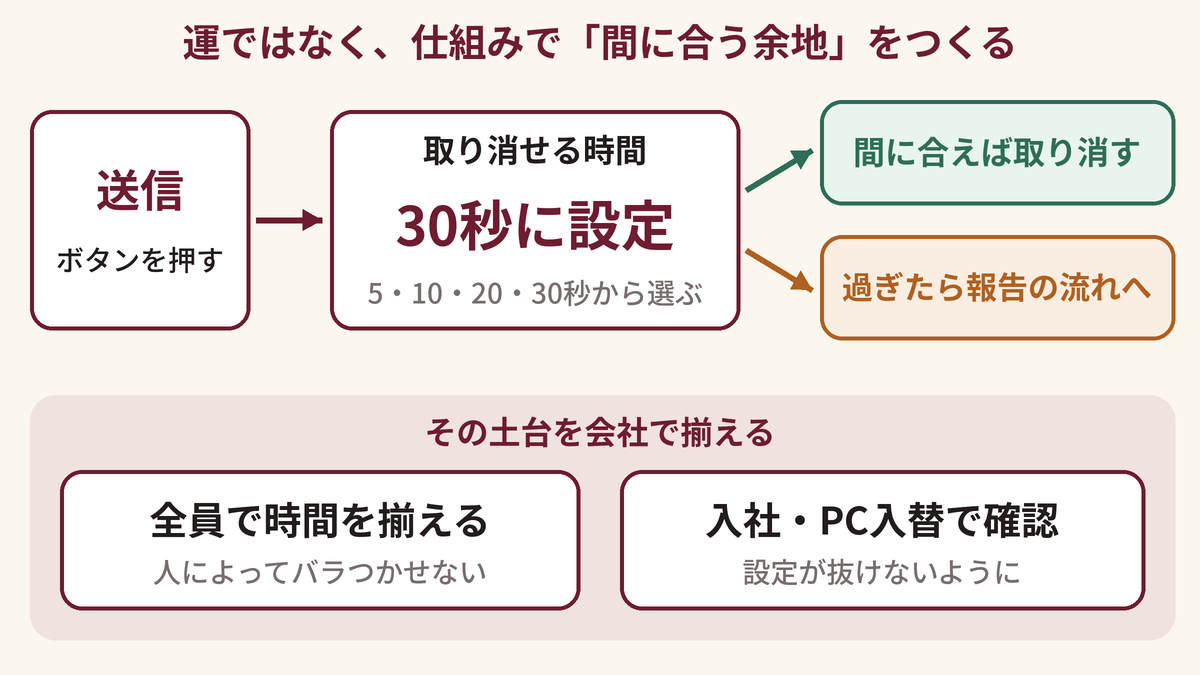
解決の方法は、Gmailの送信取り消しで取り消せる時間を最長の30秒に決めて、全員で揃えることです。間に合う余地を会社でつくる進め方を、順に紹介します。
- 送信した直後の「あっ」に間に合うかどうかが、本人の運で決まってしまう理由
- Gmailの送信取り消しで、取り消せる時間(5・10・20・30秒)を選んで会社で揃える手順(4つのステップ)
- 取り消せない場面と、予約送信など補い方、宛先ミス・添付し忘れへの備え
- 出費・売上・集客・現場効率の4つのメリット
誤送信にヒヤッとした夜…「間に合う時間」は運か、仕組みか?マコト先生の気づき
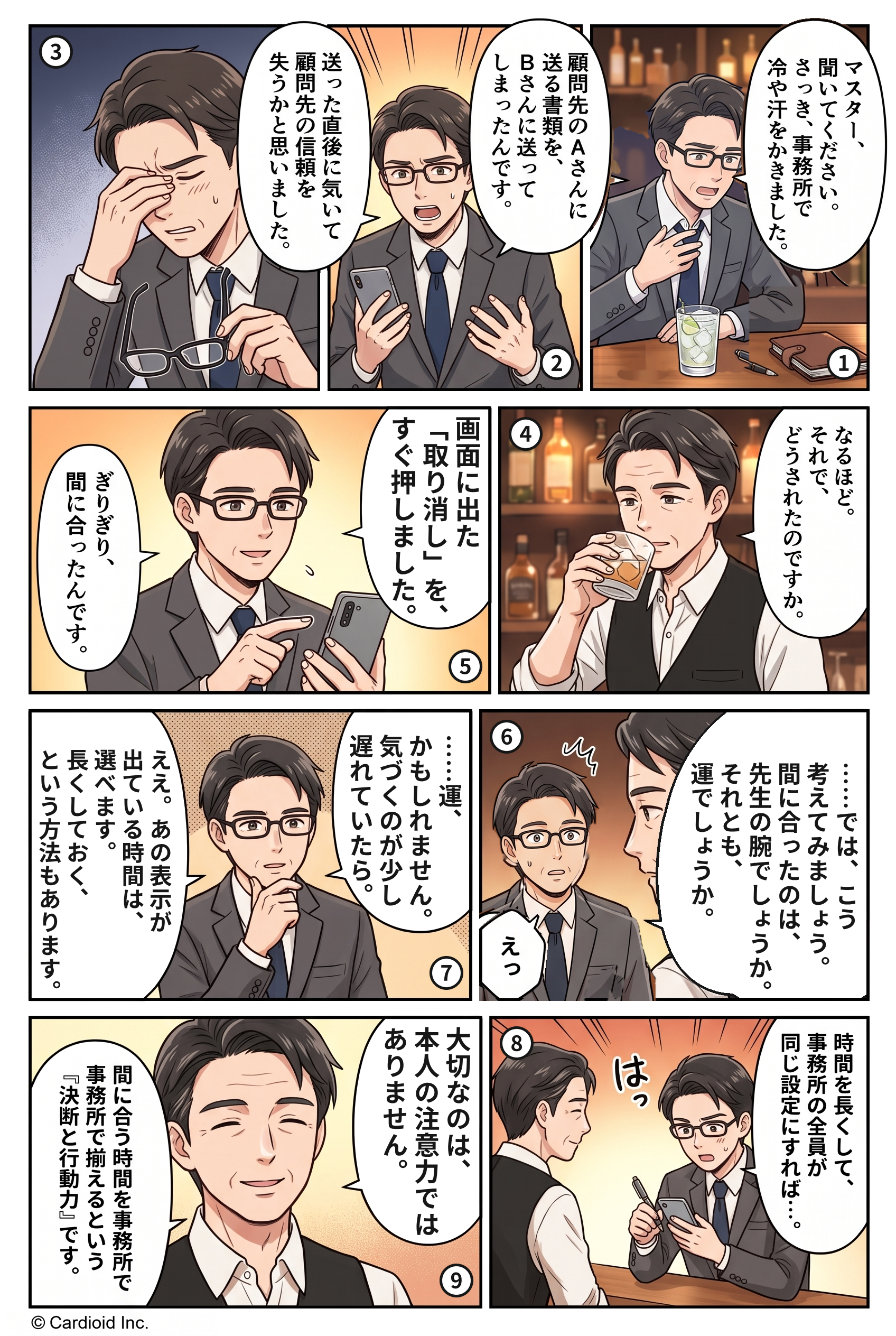
コミックのセリフを文字で読む(シナリオテキスト)
コマ1:夜のバーのカウンター。マコト先生が、ジントニックのグラスの横に革の手帳と万年筆を置き、ネクタイを緩めて深く息をつく。
コマ1 マコト「マスター、聞いてください。さっき、事務所で冷や汗をかきました。」
コマ2:マコト先生が身を乗り出し、スマホを片手に訴える。
コマ2 マコト「顧問先のAさんに送る書類を、Bさんに送ってしまったんです。」
コマ3:マコト先生が眼鏡を外し、目頭を押さえる。
コマ3 マコト「送った直後に気づいて、顧問先の信頼を失うかと思いました。」
コマ4:マスターが氷の入ったロックグラスのウイスキーの水割りを一口飲み、静かに耳を傾ける。
コマ4 マスター「なるほど。それで、どうされたのですか。」
コマ5:マコト先生が、スマホの画面を指さしながら答える。
コマ5 マコト「画面に出た「取り消し」を、すぐ押しました。」
コマ5 マコト「ぎりぎり、間に合ったんです。」
コマ6:マスターがマコト先生をじっと見つめて問いかけ、マコト先生が目を見開く。
コマ6 マスター「……では、こう考えてみましょう。」
コマ6 マスター「間に合ったのは、先生の腕でしょうか。それとも、運でしょうか。」
コマ6 マコト「えっ」
コマ7:マコト先生が考え込む。画面の外から、マスターが穏やかに答える。
コマ7 マコト「……運、かもしれません。気づくのが少し遅れていたら。」
コマ7 マスター「ええ。あの表示が出ている時間は、選べます。長くしておく、という方法もあります。」
コマ8:マコト先生がスマホにメモを取りながら、はっとした表情でつぶやく。マスターは穏やかにうなずく。
コマ8 マコト「時間を長くして、事務所の全員が同じ設定にすれば……。」
コマ8 効果音「はっ」
コマ9:穏やかに微笑むマスター(最終コマ)。
コマ9 マスター「大切なのは、本人の注意力ではありません。」
コマ9 マスター「間に合う時間を事務所で揃えるという『決断と行動力』です。」
なぜマコト先生は、ヒヤッとした一通を、事務所全体の備えに変えられたのか?
 マスター
 マコトマスターマコトマスターマコトマスターマコトマスターマコトマスターマコトマスターマコトマスターマコトマスターマコトマスターマコトマスターマコトマスターマコトマスターマコトマスターマコトマスターマコトマスターマコトマスターマコトマスターマコトマスターマコトマスターマコトマスターマコトマスター
この記事のポイントは、送信した直後の「あっ」に間に合うかどうかは、本人の注意力や運ではなく、あの表示が出ている時間を長めに決めて、全員で揃えておく仕組みで変わる、ということです。
Gmailの送信取り消しの設定手順:取り消せる時間を30秒にして会社で揃える方法
Gmailの送信取り消しとは、メールを送信した直後の設定した時間だけ、送信を取り消せる機能です。取り消せる時間は、5・10・20・30秒から選べます。鍵は、運に任せず、取り消せる時間を会社で決めて揃えておくことです。ここでは、4つのステップに分けて紹介します。
Step 1:取り消せる時間を、パソコンのGmailで30秒に設定する
最初に、自分のGmailで、取り消せる時間を選びます。迷ったら、選べる中でいちばん長い30秒にします。
- パソコンでGmailを開き、右上の設定アイコン(歯車)から「すべての設定を表示」を選びます。
- 「全般」の「送信取り消し」の横で、送信を取り消せる時間を、5・10・20・30秒から選びます。
- ページ下部の「変更を保存」を選びます。
つまずきやすい点:今の設定が何秒になっているかは、公式ヘルプで初期値の記載を確認できませんでした。まず設定画面を開いて、今の秒数を自分の目で確かめます。この設定は、各自の設定画面で行います。管理者が全員分をまとめて変更できるかは、公式ヘルプでは確認できなかったため、Step 4のとおり、各自に設定してもらう流れで考えます。最後の「変更を保存」を忘れないようにします。
所要時間の目安:1人あたり1分〜3分程度が一つの目安です。
Step 2:送信直後の「取り消し」を、自分宛てのテストで体験する
設定したら、実際に押してみます。仕組みを先に体験しておくと、本番で慌てません。
- 自分宛て(または問題のない宛先)に、テストのメールを送ります。
- 送信直後に、画面の左下に「メールを送信しました。」と表示され、「取り消し」「メッセージを表示」が選べることを確かめます。
- 「取り消し」を押すと、メール作成画面に戻ることを確かめます。
- もう一度送り、今度は何も押さずに、表示が消えるまでの時間を体感します。急ぎのメールで気になる遅れがないかも、ここで確かめます。
つまずきやすい点:「取り消し」を押せるのは、設定した時間のあいだだけです。時間を過ぎると取り消せません。送信が保留される仕組みなのか、急ぎのメールにどう影響するのかは、公式ヘルプでは確認できなかったため、自分宛てのテストで感覚を確かめます。
所要時間の目安:5分程度が一つの目安です。
Step 3:取り消せない場面と、間に合わなかったときの流れを決める
送信取り消しは、誤送信を防ぐ機能ではなく、気づいたときに間に合う余地をつくる機能です。余地を過ぎた場合に備えて、会社の決まりを用意します。
- 時間を過ぎると取り消せないことを、社内に伝えます。
- 間に合わなかったときの流れを決めます(誰に報告するか、誰が先方へ連絡するか、どの順で動くか)。
- 送る前に、宛先・添付・件名を見直す習慣を、これまでどおり続けます。取り消しは、確認の代わりではなく、備えとして位置づけます。
- 急がない連絡は、「送信日時を設定」(予約送信)で送る時刻を指定し、見直す時間をつくる方法もあります。予約送信は最大100件まで設定でき、指定した時刻から数分遅れて送られる場合があります。キャンセルすると下書きに戻ります。
つまずきやすい点:スマホのGmailアプリで取り消せる時間は、公式ヘルプでは確認できなかったため、パソコンと同じとは決めつけず、各自のスマホでも試して確かめます。流れを決めても、実際に使う場面で迷うことがあるため、連絡先と手順を1枚にまとめておくと動きやすくなります。
所要時間の目安:ルールを決めて社内に伝えるまで、30分〜1時間程度が一つの目安です(決める人の人数によって幅があります)。
Step 4:全員に設定してもらい、入社・パソコン入替のたびに確認する
一人が設定しても、事務所の他の人が設定していなければ、同じ運に頼ることになります。全員に同じ設定をしてもらう流れをつくります。
- Step 1の手順を1枚にして、全員に配ります(設定する時間と、最後に保存することを書きます)。
- 入社・アカウント作成・パソコンの入れ替えの手順に、「送信取り消しの設定を確認する」を一行足します。
- 数日後に、全員が設定できているかを、自己申告か画面の確認で確かめます。
- ヒヤッとした一通があったときは、責めずに共有してもらい、見直しの材料にします。
つまずきやすい点:この設定は個人ごとのため、設定を忘れる人は出ます。確認する担当と時期(例:入社の翌週)を決めておくと、抜けを見つけやすくなります。
所要時間の目安:配布は1時間程度、全員の設定がそろうまでは数日〜数週間が一つの目安です(人数と、本人の対応のしやすさによって幅があります)。
担当者向けの補足です。送信取り消しは、誤送信そのものを防ぐ機能ではなく、気づいたときに間に合う余地をつくる機能です。また、取り消せる時間を揃えることで、顧問先や取引先からの信頼がどれだけ守れるかを示す公式の記載はありません。「信頼のため」と言い切らず、中小企業のうっかりに備える土台として使います。
Gmailの送信取り消しは、取り消せる時間を決めて全員で揃え、取り消せない場面の流れまで用意しておくことが近道です。宛先ミスや添付し忘れへの備えとして、確認の習慣と組み合わせます。
Gmailの送信取り消しを揃えて得られる4つのメリット:出費・売上・集客・現場効率
| 4大原則 | このケースでの効果 |
|---|---|
| 出費ミニマム | Gmailの標準の設定で行えるため、誤送信対策の専用ツールを増やさずに始めやすくなります。ただし、宛先や添付ファイルを自動で検査したい場合は、別の仕組みの検討が必要になることがあります。 |
| 売上最大化 | 直接の売上増ではなく、間接的な効果です。誤送信の後始末にかかる時間を減らしやすくなり、本来の営業や提案に時間を回せます。 |
| 自動集客 | 直接の集客効果ではなく、間接的な効果です。メールのうっかりで取引先との関係が崩れる場面を減らしやすくなり、紹介や継続の取引を守る土台になります。 |
| 現場効率化 | 送信直後に気づいたときの、訂正や謝罪の連絡の手間を減らしやすくなります。ただし、時間内に気づけない場合もあるため、見直しの習慣と、間に合わなかったときの流れが前提です。 |
実際によくある話です。顧問先や取引先とのメールが多い会社ほど、「うちも、送信直後にヒヤッとすることがあるかもしれない」と感じたら、Gmailの送信取り消しの時間を全員で揃える進め方から、サキザキにご相談ください。今のメールの使い方から、一緒に整理します。