
画面を開いたとき、いま使っているのが、どっちのアカウントなのか、一瞬わからなくなった。そんな経験はありませんか。
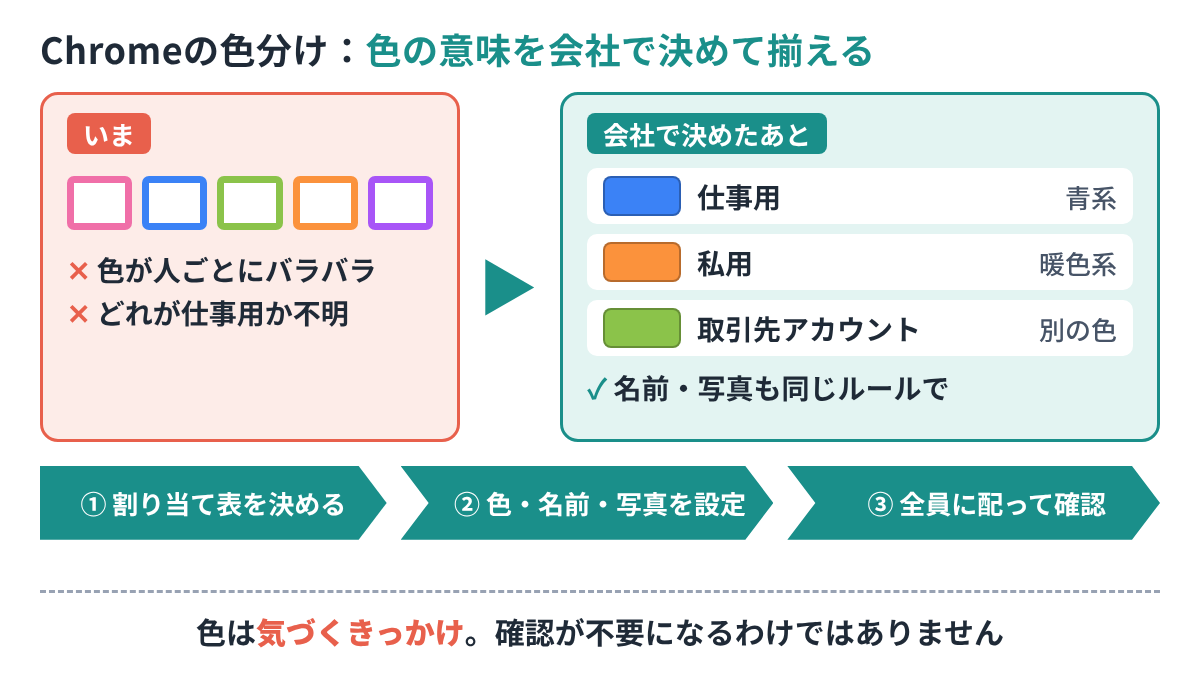
Chromeのプロファイルごとにテーマカラーを変えれば見分けやすくなりますが、色の意味が人によってバラバラだと、Chromeの色分けは働きません。仕事用ブラウザを青にした人もいれば、ピンクにした人もいる、という状態です。
解決の方向は、色をつけることではなく、色の意味を会社で決めて揃えることです。Chromeの色分けを、全員が同じルールで運用する方法を、順に紹介します。
- 色をつけても取り違えに気づけない理由と、色に意味が必要な理由
- 仕事用・私用・取引先アカウントごとの、色の割り当て方
- Chromeの色分けを、名前・写真とあわせて会社で揃える5つのステップ
- 管理者が色を指定するときの注意点と、出費・売上・集客・現場効率の4つのメリット
画面を色分けしたのに取り違えが減らない…部長に頼まれたタクミくんの夜

コミックのセリフを文字で読む(シナリオテキスト)
コマ1:夜のバーのカウンター。タクミくんがネクタイを少し緩め、ビールのグラスの横でカウンターにうなだれている。
コマ1 タクミ「マスター、聞いてくださいよ。部長に、画面の色を分けておいてって頼まれたんです。」
コマ2:タクミくんがスマホを握りしめ、訴えるように話す。
コマ2 タクミ「みんなのパソコンの色を、僕が一台ずつ変えて回ったのに、まだ取り違えが起きるんです。」
コマ3:タクミくんが頭を抱える。
コマ3 タクミ「しかも、人によって選んだ色がバラバラで。ピンクを仕事用にした人までいるんですよ。」
コマ4:マスターが氷の入ったロックグラスのウイスキーの水割りを一口飲み、静かに耳を傾ける。
コマ4 マスター「なるほど。その色は、誰が決めたのでしょう。」
コマ5:タクミくんが指を折りながら、きまり悪そうに答える。
コマ5 タクミ「それぞれが、好きな色を選んでいいって言ったので……。」
コマ6:マスターが相手をじっと見つめる。手前で、タクミくんが目を丸くする。
コマ6 マスター「……では、こう考えてみましょう。青い画面を見て、それが仕事用だと、誰が教えてくれますか。」
コマ6 タクミ「えっ」
コマ7:手前でタクミくんが考え込み、奥でマスターが穏やかに微笑んで答える。
コマ7 タクミ「誰も教えてくれません。見る人が覚えているだけです。」
コマ7 マスター「ええ。色に意味を決めて、全員で揃えれば、覚えなくても気づけます。」
コマ7 効果音「うーん」
コマ8:タクミくんがスマホにメモを取りながら、はっとした表情でつぶやく。マスターは穏やかにうなずく。
コマ8 タクミ「仕事は青、とか、会社で決めておくんですね。」
コマ8 マスター「はい。色だけでなく、名前も添えておくと、色の違いがわかりにくい人にも伝わります。」
コマ8 効果音「はっ」
コマ9:穏やかに微笑むマスター(最終コマ)。タクミくんもマスターを見てうなずく。
コマ9 マスター「大切なのは、色をつけることではありません。」
コマ9 マスター「色の意味を会社で決めるという『決断と行動力』です。」
なぜタクミくんは、色分けしても減らない取り違えから抜け出せたのか?
 マスター
 タクミマスタータクミマスタータクミマスタータクミマスタータクミマスタータクミマスタータクミマスタータクミマスタータクミマスタータクミマスタータクミマスタータクミマスタータクミマスタータクミマスタータクミマスタータクミマスタータクミマスタータクミマスタータクミマスタータクミマスター
この記事のポイントは、画面に色をつけても取り違えに気づけないのは、色の意味が人によってバラバラだからで、色の意味を会社で決めて揃えることで、気づきやすい状態を作れる、ということです。
Chromeの色分けの手順:プロファイルのテーマカラーを会社のルールで揃える方法
Chromeの色分けとは、プロファイルごとにテーマカラーを変えて、いま使っているのが仕事用か私用かを、画面の見た目で見分けやすくする使い方です。公式ヘルプでは、プロファイルの追加時に名前・写真・テーマカラーを設定でき、あとから変更もできると案内されています。鍵は、色を選ぶ前に、色の意味を会社で決めておくことです。ここでは、5つのステップに分けて紹介します。
Step 1:色の割り当て表を1枚にまとめる
最初に、色の意味を決めます。色を選ぶのは、そのあとです。決めるのは「どの場面に、どの色を使うか」という割り当てで、仕事用と私用の2つから始めるのが現実的です。複数の会社の案件を持つ人がいる場合は、取引先アカウントごとの色も、この表に足します。
- 色分けが必要な場面(仕事用、私用、取引先アカウントなど)を書き出します。
- 場面ごとに、色を1色ずつ割り当てます(例:仕事用は青系、私用は暖色系)。
- 同じ色を、複数の意味に使わないようにします。
つまずきやすい点:好きな色を選んでもらうと、人によって同じ色の意味が変わります。表に書いて、全員で共有することが前提です。色を増やしすぎると覚えきれなくなるため、最初は少なく始めます。
所要時間の目安:30分〜1時間程度が一つの目安です(分ける場面の数によって幅があります)。
Step 2:プロファイルを作り、名前・写真・テーマカラーを設定する
割り当て表の色を、Chromeのプロファイルに反映します。プロファイルを分ける考え方は、同じコミックコラムの「アカウント混在」の回で紹介しています。ここでは、色を設定する操作に絞ります。
- パソコンでChromeを開き、右上のプロフィールアイコンを選びます。
- 「Chrome プロファイルを追加」を選び、Googleアカウントでログインします。
- 名前・写真・テーマカラーを設定します。テーマカラーは、割り当て表の色にします。
- すでにあるプロファイルを直すときは、「Chrome プロファイルを管理」から対象のプロファイルの「編集」を選びます。いま使っているプロファイルは、右上のプロフィールの「プロファイルをカスタマイズ」から変更できます。変更は自動的に保存されます。
つまずきやすい点:色を変えたつもりが、別のプロファイルだった、という取り違えが起きやすい操作です。編集の前に、プロファイル名を確かめます。また、公式ヘルプには、ブラウザのどの部分の色が変わるかの記載がないため、設定したあと、自分の画面で見え方を確認します。
所要時間の目安:1つのプロファイルあたり、数分程度が一つの目安です。
Step 3:色だけに頼らず、名前と写真もそろえる
公式ヘルプが、プロファイルの見分けの手がかりとして挙げているのは、名前・写真・テーマカラーの3つです。色の違いがわかりにくい人もいるため、色だけに頼らず、名前と写真も同じルールでそろえます。
- プロファイルの名前に、「仕事」「私用」など、割り当て表と同じ言葉を入れます。
- 写真も、仕事用と私用で変えます。
- 「Chrome プロファイルを管理」の画面にある「起動時に表示する」をオンにすると、新しいブラウザのセッションを開いたときに、すべてのプロファイルが表示されます。選ぶ前に確認しやすくなります。
つまずきやすい点:名前を長くすると、小さな表示では読みにくくなります。短い言葉にそろえます。
所要時間の目安:1つのプロファイルあたり、数分程度が一つの目安です。
Step 4:全員に同じルールを配り、新しい人の初期設定に入れる
人ごとに違う意味の色を使うと、共有のパソコンや、画面を見せ合う場面で、かえって混乱します。割り当て表を全員に配り、新しく入った人や、パソコンを入れ替えた人の初期設定にも入れておきます。
- 割り当て表(色・名前・写真の決め)を、社内の共有場所に置き、全員に知らせます。
- 入社・異動・パソコン入れ替えの手順書に、プロファイルの色・名前・写真の項目を足します。
- 数週間後に、実際の画面を見て、表のとおりになっているかを確認します。
つまずきやすい点:一台ずつ回って設定すると、手間が大きく、設定漏れも出やすくなります。本人に自分の画面で設定してもらう形にして、確認だけを担当者が行う方法もあります。
所要時間の目安:配布は1時間程度、全員の設定が済むまでは数日〜数週間が一つの目安です(人数と、本人の対応のしやすさによって幅があります)。
Step 5:必要なら、管理者が色を指定する
Chrome Enterpriseのポリシー一覧に、「BrowserThemeColor」(ブラウザのテーマの色を設定します)があります。管理者が「#RRGGBB」形式の色を指定でき、指定するとユーザーはそのテーマを変更できません。仕事用ブラウザの色を、会社の側でそろえたいときの選択肢です。
- 仕事用ブラウザに指定する色を、割り当て表の色から決めます。
- 設定する前に、自社の環境で、対応するOS・Chromeのバージョン・適用範囲を確認します。
- 先に一部の人で試し、色の見え方と、困りごとがないかを確かめてから、全体に広げます。
つまずきやすい点:公式のポリシーページには、対応OS・Chromeのバージョン・適用範囲(ユーザー単位か端末単位か)・管理コンソールでの項目名の記載がありません。必ず事前に確認します。また、指定すると利用者は色を変えられず、全員が同じ色になります。私用のプロファイルは本人のものなので、会社のポリシーが届かない可能性が高く、私用側の色までは決められないと考えておくのが安全です。
所要時間の目安:設定そのものは数十分、確認と社内への周知を含めると半日程度が一つの目安です(環境によって幅があります)。
担当者向けの補足です。色分けは、取り違えに気づきやすくするための工夫で、確認そのものが不要になるわけではありません。公式ヘルプには、色分けの効果についての記載がないため、「色をつければ取り違えがなくなる」とは考えず、名前・写真とあわせた運用の一つとして使います。仕事用と私用をそもそも別のプロファイルに分ける考え方は、アカウント混在の回も参考にしてください。
Chromeの色分けで取り違えに気づきやすくするには、色を選ぶ前に色の意味を会社で決め、名前と写真もそろえて、全員に同じルールを配ることが近道です。
Chromeの色分けで得られる4つのメリット:出費・売上・集客・現場効率
| 4大原則 | このケースでの効果 |
|---|---|
| 出費ミニマム | 色の設定はChromeの標準の機能で行えるため、専用の管理ソフトを増やさずに始めやすくなります。ただし、管理者が色を指定する場合は、管理側の設定と確認の手間がかかります。 |
| 売上最大化 | 直接の売上増ではなく、間接的な効果です。取り違えに気づく機会が増えると、共有リンクの誤送信やお詫び・やり直しの対応を減らしやすくなり、本来の営業・提案に時間を回せます。 |
| 自動集客 | 直接の集客効果ではなく、間接的な効果です。複数の取引先アカウントを使い分ける人の取り違えを減らすことで、取引先への対応の質を保ちやすくなります。 |
| 現場効率化 | 画面を開いた瞬間に、どっちのアカウントかを判断しやすくなり、確認の手間や探し物の手間を減らしやすくなります。ただし、色は気づくきっかけで、確認が不要になるわけではありません。 |
実際によくある話です。「うちも、色の意味が人によってバラバラかもしれない」と感じたら、Chromeの色分けのルール作りと、全員への展開の進め方から、サキザキにご相談ください。今のブラウザとアカウントの使い方から、一緒に整理します。