
「あの納期、メールで来たんだっけ?それともチャットだっけ?」と、商談の直前に探し回って、見つからなかったことはありませんか。
連絡がメールとチャットに分かれると、探す場所も、探し方も二つになります。Gmailなら、メールと同じ検索ボックスから、チャットの過去のやり取りも探せます(GmailでChatを使える状態にしておくことが前提です)。
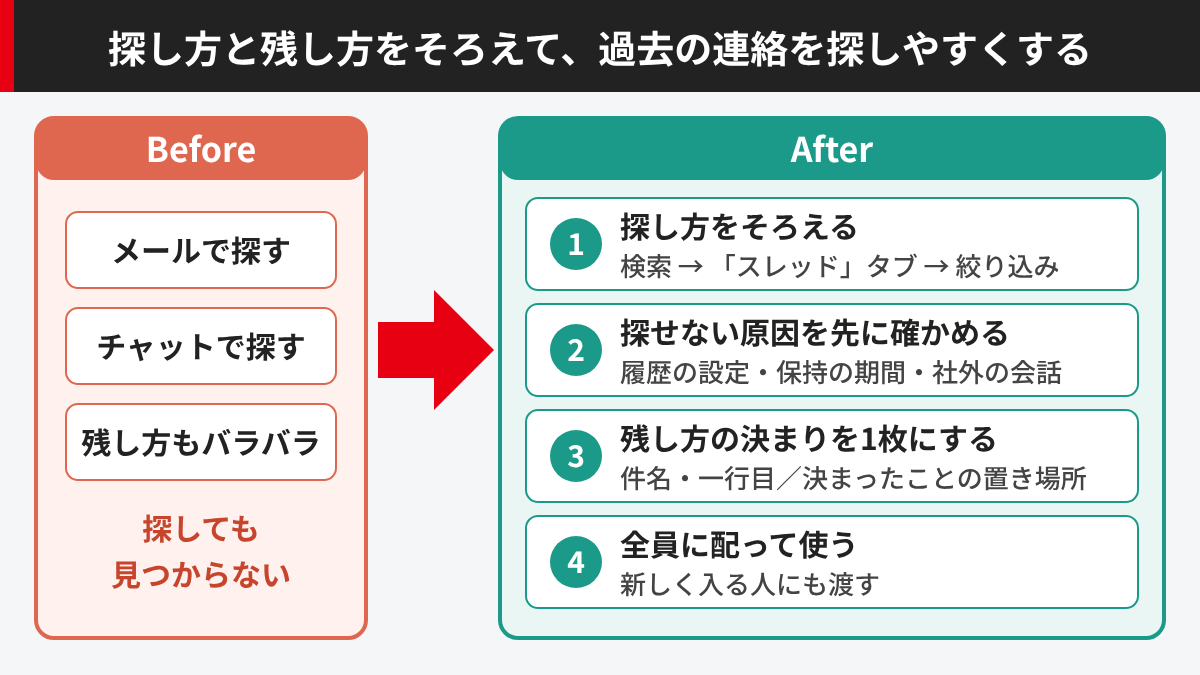
解決の方法は、Gmailでチャット検索の使い方をそろえ、探せなくなる原因を先に確かめて、探しやすい残し方を会社で決めておくことです。順に紹介します。
- 過去の連絡が見つからない原因が、記憶力ではなく「探し方と残し方」にある理由
- Gmailでチャット検索をする手順と、送信者・日付・ファイルで絞り込む方法(6つのステップ)
- 探せなくなる落とし穴(履歴の設定・保持期間・社外の会話)と、先に確認すること
- 出費・売上・集客・現場効率の4つのメリット
商談5分前に「あの納期」が見つからない夜…探せないのは記憶力のせいか?タクミくんの気づき
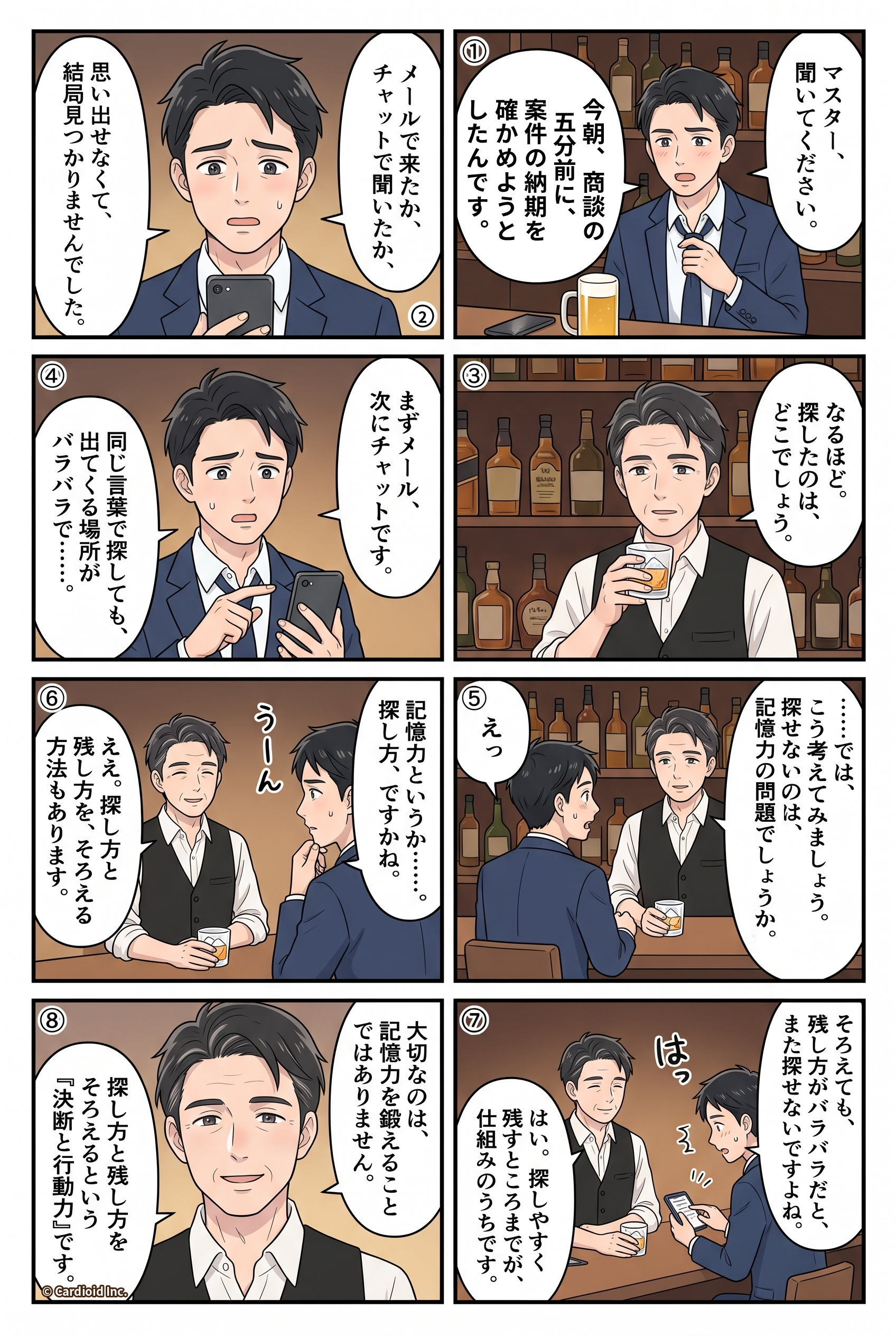
コミックのセリフを文字で読む(シナリオテキスト)
コマ1:夜のバーのカウンター。タクミくんが、ビールのジョッキの横にスマホを置き、ネクタイを触りながら、同じコマのマスターに話しかける。
コマ1 タクミ「マスター、聞いてください。」
コマ1 タクミ「今朝、商談の五分前に、あの案件の納期を確かめようとしたんです。」
コマ2:タクミくんがスマホを見つめて、焦った表情になる。
コマ2 タクミ「メールで来たか、チャットで聞いたか、」
コマ2 タクミ「思い出せなくて、結局見つかりませんでした。」
コマ3:マスターが氷の入ったロックグラスのウイスキーの水割りを一口飲み、静かに耳を傾ける。
コマ3 マスター「なるほど。探したのは、どこでしょう。」
コマ4:タクミくんが、スマホを持って指さしながら答える。
コマ4 タクミ「まずメール、次にチャットです。」
コマ4 タクミ「同じ言葉で探しても、出てくる場所がバラバラで……。」
コマ5:マスターがタクミくんをじっと見つめて問いかけ、タクミくんが目を丸くする。
コマ5 マスター「……では、こう考えてみましょう。」
コマ5 マスター「探せないのは、記憶力の問題でしょうか。」
コマ5 タクミ「えっ」
コマ6:タクミくんが考え込み、マスターが穏やかに微笑んで答える。
コマ6 タクミ「記憶力というか……。探し方、ですかね。」
コマ6 マスター「ええ。探し方と残し方を、そろえる方法もあります。」
コマ7:タクミくんがスマホにメモを取りながら、はっとした表情でつぶやく。マスターは穏やかにうなずく。
コマ7 タクミ「そろえても、残し方がバラバラだと、また探せないですよね。」
コマ7 効果音「はっ」
コマ7 マスター「はい。探しやすく残すところまでが、仕組みのうちです。」
コマ8:穏やかに微笑むマスター(最終コマ)。
コマ8 マスター「大切なのは、記憶力を鍛えることではありません。」
コマ8 マスター「探し方と残し方をそろえるという『決断と行動力』です。」
なぜタクミくんは、メールとチャットに散らばった過去の連絡を、探せる形にできたのか?
 マスター
 タクミマスタータクミマスタータクミマスタータクミマスタータクミマスタータクミマスタータクミマスタータクミマスタータクミマスタータクミマスタータクミマスタータクミマスタータクミマスタータクミマスタータクミマスタータクミマスタータクミマスタータクミマスタータクミマスタータクミマスタータクミマスタータクミマスタータクミマスタータクミマスター
この記事のポイントは、過去の連絡が見つからないのは、記憶力の問題ではなく、探し方と残し方がバラバラだからで、探し方をそろえ、探しやすい残し方を決めておく仕組みで変わる、ということです。
Gmailでチャット検索する手順:in:chatsと絞り込みで、メールとチャットの過去のやり取りを探す方法
Gmailでチャット検索とは、Gmailの検索ボックスから、Google Chatのメッセージを探すことです。メールだけでなく、チャットの過去のやり取りまで、Gmailの画面から探せます。鍵は、探し方をそろえ、探せない原因を先に確かめ、探しやすい残し方まで会社で決めておくことです。ここでは、6つのステップに分けて紹介します。
Step 1:GmailでChatが使える状態かを確かめる(管理者と各自)
チャットを探せるのは、GmailでChatが有効になっているときです(公式ヘルプの前提)。左側にChatが出ていなければ、先に表示の設定をします。
- Gmailを開き、画面の左側に「Chat」(チャット)が出ているかを確かめます。
- 出ていなければ、右上の設定アイコンから「すべての設定を表示」を選び、「チャットとMeet」のタブで「Chat」を「Google Chat」にして「変更を保存」を選びます。職場のアカウントでは、会社がChatを許可しているかの確認が先です。
つまずきやすい点:職場のアカウントでは、会社がChatを許可していないと、項目が出ない、または選べないことがあります。その場合は管理者に確認します。会社の側の設定と各自の設定の両方が要ることがあります。
所要時間の目安:1人あたり1分〜3分程度が一つの目安です。
Step 2:Gmailの検索ボックスでチャットを探す
メールと同じ検索ボックスから、チャットのメッセージを探せます。ただし、検索結果の画面は、上のタブで「メール」「スレッド」「スペース」に分かれます。メールとチャットは、同じ一覧には混ざりません(2026年10月に、Google Workspaceの日本語画面で確認)。
- Gmailの上部の検索ボックスに、探したい言葉(例:取引先名や案件名)を入力して、Enterキーを押します。最初に出るのは、「メール」タブの結果です。
- 結果の上にある「スレッド」タブを選ぶと、チャットの検索結果(「会話」の一覧)に切り替わります。「スペース」タブでは、参加できるスペースを探せます。
- タブを選ぶ代わりに、検索ボックスに
in:chatsを足して検索する方法もあります。この場合も、「スレッド」タブの結果が開きます。
つまずきやすい点:メールの結果だけを見て、「ない」と判断しないことです。メールで見つからないときは、必ず「スレッド」タブも見ます。チャットの結果が出ないときは、GmailでChatが有効か(Step 1)、参加している会話か(Step 4)、履歴が残っているか(Step 5)を確かめます。なお、in:chats は英語版のChatヘルプに載っている演算子で、日本語版Gmailの検索演算子の一覧(公式ヘルプ)には載っていません。
所要時間の目安:試して慣れるまで5分〜10分程度が一つの目安です。
Step 3:送信者・期間・ファイルで絞り込み、並べ替える
言葉だけで探すと、結果が多すぎて埋もれます。思い出せる手がかりで、フィルタを使って絞り込みます。
- 「スレッド」タブには、フィルタのボタンが並びます。画面で確認できたのは、「差出人」「特定の会話内の発言」「日付」「ファイルあり」「リンクあり」「私の名前リンクあり」(自分宛てのメンションの絞り込みと見られます)「参加中の会話のみ」の7つです。
- 並べ替えは、「会話」の一覧の右上にあるメニュー(初期は「関連度順」)から切り替えます。公式ヘルプでは、関連度順と新しい順の2種類が案内されています。最近の話なら、新しい順が見つけやすくなります。
- 言葉が思い出せないときは、「誰から」「いつ頃」「ファイルがあったか」を手がかりにして、一つずつ足します。
つまずきやすい点:フィルタは、検索を実行した後に出ます。最初から絞りすぎると、探している連絡まで外れてしまいます。一つずつ足して、様子を見ます。なお、「メール」タブにも別の絞り込み(差出人・期間・添付ファイル・宛先)があり、ボタンの内容はタブごとに違います。
所要時間の目安:5分〜10分程度が一つの目安です。
Step 4:特定の会話の中だけを探す・参加していない会話を探す
取引先ごと、案件ごとの会話が分かっているときは、その中だけを探すと早くなります。参加していない会話の扱いも、ここで確かめます。
- 特定のスペースや1対1の会話の中だけを探すときは、その会話を開き、右上の「Search in this chat」を選んで、言葉を入力します。
- 参加していないスペースの結果が出ることがあります。内容を確かめたいときは、メッセージの横の「Join」で参加できます(参加してよいスペースかは、先に確かめます)。
- 組織全体から探すときは、「参加中の会話のみ」(Only conversations I’m in)の選択を外します。公式ブログ(2023-11)では、アクセス権のある範囲で、組織全体から情報を探せると案内されています。
つまずきやすい点:探せるのは、参加している会話と、参加できる会話です。別の組織の人が作ったスペースや会話は、招待されていても、検索できません(公式ヘルプ)。取引先の組織が作った共有スペースは、探しても出てこないことがあります。そこは、メールで残す、画面を手元に控える、など別の残し方を考えておきます。
所要時間の目安:5分〜10分程度が一つの目安です。
Step 5:探せなくなる原因(履歴・保持・社外)を先に確かめる(管理者の確認)
探して見つからないとき、探し方ではなく、そもそも残っていない場合があります。次の3点を、管理者に確かめます。
- 履歴の設定:管理コンソールで「アプリ」→「Google Workspace」→「Google Chat」を開き、「History for chats」(チャットの履歴)の項目を確かめます。管理者ヘルプでは、履歴をオフにしたメッセージは、24時間後に削除されると案内されています。Google Vaultでも、保持・検索ができません。
- 保持の期間:職場のアカウントでは、組織の保持ポリシーにより、一定の期間が過ぎたメッセージが見られなくなることがあります(Chatヘルプ)。
- 社外とのやり取り:別の組織が作った会話は、検索できません(Step 4)。取引先とのやり取りをチャットで残している場合は、残し方を別に決めます。
つまずきやすい点:履歴の設定を変えても、適用されるのは新しいメッセージからです(管理者ヘルプ)。すでに消えたものは戻りません。また、この設定が対象にするのは、1対1やグループのチャットで、スペースの履歴は別に設定します。ユーザーが会話ごとに履歴を変えられる設定もあるため、全員の運用を先にそろえます。
所要時間の目安:確認と設定で10分〜30分程度が一つの目安です。
Step 6:探しやすい残し方の決まりを決めて、全員に配る
探し方をそろえても、残し方がバラバラだと、また探せなくなります。次の3点を決めて、1枚にして配ります(運用上の一例で、公式の推奨ではありません)。
- 件名・一行目の書き方:期日や金額が決まった連絡は、案件名とキーワードを、メールなら件名、チャットなら一行目に入れます。
- 決まったことの置き場所:チャットで決まったことは、内容を一行で書き込みます。取引先との確定は、記録に残す場所(例:メール)を一つ決めます。
- 探し方の早見:手がかりの順(取引先名→時期→送信者)、
in:chats、「この会話内を検索」の使いどころを、1枚にまとめます。
つまずきやすい点:決まりを作っても、新しく入った人は知りません。入社やパソコンの入れ替えの手順に、「検索のやり方と残し方の決まりを読む」を一行足しておくと、抜けが減ります。それでも忘れる人は出るため、確認する担当と時期(例:入社の翌週)も決めておきます。決まりは増やしすぎず、まず期日と金額だけ、から始めます。
所要時間の目安:決まりを決めて1枚にまとめるまで30分〜1時間程度、全員に行き渡るまでは数日〜数週間が一つの目安です(人数と対応のしやすさによって幅があります)。
担当者向けの補足です。Gmailでチャット検索ができても、探せる範囲は、参加している会話、権限、履歴の設定、保持ポリシーで決まります。「何でも一括で探せる」わけではありません。また、検索候補は検索の履歴をもとに表示され、使った後90日間保存されます。共用のパソコンでは、「Recent searches」から消せることも伝えておきます(Chatヘルプ)。Gmail APIではチャットのメッセージを検索できないため、GASなどで自動的に検索する仕組みを作りたい場合は、別の手段を検討する必要があります。
Gmailでチャット検索を使いこなす近道は、探し方をそろえ、探せない原因を先に確かめ、探しやすい残し方まで決めておくことです。
Gmailでチャット検索を整えて得られる4つのメリット:出費・売上・集客・現場効率
| 4つのメリット | このケースでの効果 |
|---|---|
| 出費ミニマム | すでにGoogle Workspaceを使っている会社なら、探すための別のツールを増やさずに始めやすくなります。ただし、利用できる機能はエディションや会社の設定で変わるため、公式で確認が必要です。 |
| 売上最大化 | 直接の売上増ではなく、間接的な効果です。「あの条件はどこだっけ」と探す時間を減らしやすくなり、商談の準備や提案に時間を回せます。 |
| 自動集客 | 直接の集客効果ではなく、間接的な効果です。過去の約束や条件を早く正確に確かめやすくなり、取引先への返信が遅れる場面を減らして、継続や紹介の取引を守る土台になります。 |
| 現場効率化 | メールとチャットを行き来して、過去のやり取りを探す手間を減らしやすくなります。履歴の設定・保持・参加範囲と、残し方の決まりが前提です。 |
実際によくある話です。メールにもチャットにも連絡が散らばる会社ほど、「うちも、過去の約束を探すだけで時間が過ぎることがあるかもしれない」と感じたら、Gmailでチャット検索を使いこなせる形に整える進め方から、サキザキにご相談ください。今の連絡の残し方から、一緒に整理します。