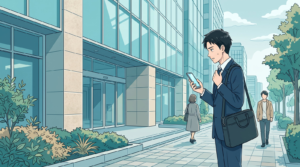
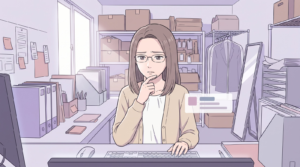
取引先に見積書を送る。宛先の候補から一つを選び、ファイルを付けて、送信を押す。そのあとで、選んだのが似た名前の別の会社だったと気づく。添付ファイルの誤送信は、押した直後の数秒で気づけるかどうかで、そのあとが大きく変わります。
送信を取り消す機能が間に合えば助かりますが、取り消せる時間は長くありません。間に合わなければ、メールに付けたファイルは相手の手元に渡り、あとから取り戻せません。メールに付ける送り方は、間違えたときに止める手段が、そもそもありません。添付ファイルの誤送信を防ぐには、送り方そのものを見直す必要があります。
実は、すでに仕事用のGoogleアカウント(Google Workspace)を使っている会社なら、ファイルを付けずに、Googleドライブのリンクで送る形に変えて、間違えたときに見られる範囲を元に戻せる場合があります。ただし、リンクの送り方にも落とし穴があります。送るときの共有の確認画面で、初めから選ばれている項目が最も広い設定のため、そのまま押すと、間違えた宛先にも開かれてしまいます。その手順と、できること・できないことを、順に紹介します。
- 添付とリンクでは、間違えて送ったときに何が違うのか、あとから止められるのはどちらかが分かる
- Gmailでドライブのファイルをリンクとして入れる手順と、共有の確認画面で初めの選択のまま押さない理由が分かる
- 初めのまま送ってしまったときに「制限付き」へ戻す手順と、送信の取り消しでは共有が戻らない点が分かる
- 出費・売上・集客・現場効率の4つのメリットが分かる
添付ファイルの誤送信を防ぐ:見積書を似た名前の会社に送りかけたミサキさんが、メールの送り方を見直したこと
コミックのセリフを文字で読む(シナリオテキスト)
コマ1:夜のバーのカウンター。カーディガン姿のミサキさんが、赤ワインのグラスを前に、付箋だらけのノートをカウンターに置いて、落ち着いた顔で画面の外のマスターに話しかける。
コマ1 ミサキ「見積書を、似た名前の別の会社に送りかけました。」
コマ2:ミサキさんが、グラスに手を添えたまま、静かに続ける。
コマ2 ミサキ「取り消しのボタンが、数秒だけ間に合いました。」
コマ3:マスターがロックグラスのウイスキーの水割りを一口飲み、静かに耳を傾ける。
コマ3 マスター「間に合わなかったら、ファイルは相手の手元です。」
コマ4:ミサキさんが、少し首をかしげて、冷静に問いかける。
コマ4 ミサキ「それ、毎回付けて送ってます。取り戻せないですよね。」
コマ5:マスターが穏やかに話し、ミサキさんが顔を上げて尋ねる。
コマ5 マスター「付けずに、見に行く道だけを渡す方法があります。」
コマ5 ミサキ「道なら、あとから閉じられるんですか。」
コマ6:マスターが答え、ミサキさんが眉を上げて切り返す。
コマ6 マスター「ええ。ただ、送る画面の初めの選択は、ゆるい形です。」
コマ6 ミサキ「それ、そのまま押したら、誰でも開けますよね。」
コマ7:マスターが指を一本立てて話し、ミサキさんが納得してうなずく。
コマ7 マスター「だから、先に相手のアドレスだけに見せておきます。」
コマ7 ミサキ「それなら、間違えた相手には開けませんね。」
コマ8:穏やかに微笑むマスター(最終コマ)。
コマ8 マスター「送る前に宛先を決める『決断と行動力』です。」
見積書を似た名前の会社に送りかけたミサキさんは、ファイルを付けて送る前に、何を見直したのか?
 マスター
 ミサキマスターミサキマスターミサキマスターミサキマスターミサキマスターミサキマスターミサキマスターミサキマスターミサキマスターミサキマスターミサキマスターミサキマスターミサキマスターミサキマスターミサキマスターミサキマスターミサキマスターミサキマスターミサキマスターミサキマスターミサキマスターミサキマスターミサキマスターミサキマスターミサキマスターミサキマスターミサキマスターミサキマスターミサキマスターミサキマスターミサキマスターミサキマスター
このコミックのポイントは、ファイルを「付けて渡す」のをやめて、「見に行く道だけを渡す」形にして、送る前に宛先を決めておくことです。ただし、開かれたあとのファイルは戻せません。間違えにくい形にしたうえで、まずは自分の別のアドレスに、1通だけ試してみてください。
添付ファイルの誤送信を防ぐGmailの送り方:Googleドライブのリンクで送り、間違えたときは共有を止める手順
この記事の中心になる考え方は、ファイルを付けて渡すのをやめて、リンクで送り、見られる人を宛先だけに絞ることです。コミックの中でマスターが言っていた「見に行く道だけを渡す」「先に相手のアドレスだけに見せておく」が、この二つにあたります。なお、画面や条件は変わることがあるため、ここに書く内容は2026年11月時点の画面にもとづきます。
添付とリンクの違い:あとから止められるのはどちらか
中小企業では、専用のメール誤送信対策のサービスを新しく入れる前に、いまのGmailとGoogleドライブでできる範囲を先に見ておくのが現実的です。そのうえで、まず「付けて送る」と「リンクで送る」の違いを整理します。
| 比べること | ファイルを付けて送る(添付) | リンクで送る |
|---|---|---|
| 相手に渡るもの | ファイルのコピーそのもの | ファイルへの道(リンク)だけ。ファイルは置き場所に残る |
| 宛先を間違えたとき | コピーが相手の手元に渡るため、取り戻せない | 見られる範囲を戻せば、それ以降は中身が見えなくなる |
| 送信の取り消し | 間に合えばメールは止まる | メールは止まるが、置き場所の設定は元に戻らない |
| 初めの設定の危うさ | 特になし(渡ったら終わり) | 送るときの確認画面の初めの選択が、最も広い設定になっている |
| すでに開かれた・ダウンロードされた分 | 戻せない | 戻せない |
リンクで送れば、誤送信が起きなくなるわけではありません。違いは、間違えたあとに、止める手段が残っているかどうかです。その手段を使えるのは、リンクの送り方を、先にきちんと決めておいた場合に限ります。
共有の確認画面の落とし穴:初めの選択のまま押さない
Gmailでドライブのファイルをリンクとして入れて送ると、相手がまだそのファイルを見る権利を持っていない場合に、共有の確認画面が出ます。画面には選択肢が二つあり、初めから選ばれているのは「リンクを知っている全員にアクセスを許可」のほうです。
| 画面の選択肢 | 押したあとの状態 | 誤送信のときの影響 |
|---|---|---|
| リンクを知っている全員にアクセスを許可(初めから選択済み) | ファイルの一般的なアクセスが「リンクを知っている全員」(閲覧者)になる。相手は個別には追加されない | 間違えた宛先も、ログインなしで中身を見られる |
| アクセス権を更新せずに送信 | ファイルは「制限付き」のまま。相手は追加されない | 間違えた宛先には開かれない(ログインを求められるだけ) |
つまり、宛先だけに絞るには、初めの選択のまま「送信」を押さず、「アクセス権を更新せずに送信」を選ぶか、先にドライブで宛先に共有しておく形にします。なお、相手にすでに権利があるときは、この画面は出ません。
Step 1:Gmailで、ファイルをリンクとして入れる
いつもの「添付」のかわりに、ドライブのファイルを、リンクとして作成画面に入れます。
- Gmailの作成画面を開き、宛先・件名・本文を書く
- 下のツールバーの「ドライブを使用してファイルを挿入」を押す
- 「Google ドライブを使用してファイルを挿入」の画面で、送りたいファイルを1つ選ぶ
- 画面の下に「1個を選択中」と出る。青いボタンの「リンクとして追加」を押す(文字だけの「添付ファイルとして追加」のほうは押さない)
つまずきやすい点:リンクとして入ると、本文にファイル名だけのカードが入ります(ファイルサイズは出ません)。ファイルサイズが出ているときは、添付です。会社の設定で社外への共有が止められている場合は、この方法が使えません。
所要時間の目安:最短2分程度〜
Step 2:共有の確認画面で、初めの選択のまま「送信」を押さない
「送信」を押したあと、相手にまだ権利がなければ、「”ファイル名” へのアクセス権を必要としているユーザーがいます」という画面が出ます。ここが、誤送信の分かれ目です。
- 画面の選択肢が二つ出る。初めは「リンクを知っている全員にアクセスを許可」が選ばれている
- 宛先の欄をもう一度見て、会社名・アドレスが合っているかを読む
- 「アクセス権を更新せずに送信」を選ぶ
- 「送信」を押す。合っている宛先なら、あとでドライブの「共有」から、その人のアドレスだけを追加する
つまずきやすい点:「アクセス権を更新せずに送信」で送ると、相手はファイルを開こうとしても、ログインを求められて開けません。これは正常な動きです。先にドライブで宛先のアドレスを共有しておけば、この画面は出ず、相手はそのまま開けます。宛先を確かめてから共有する流れにすると、間違いの余地が小さくなります。
所要時間の目安:最短1分程度〜
Step 3:初めのまま送ってしまったら、「制限付き」に戻す
宛先を間違えたうえ、初めの選択のまま送ってしまったときの、権限を外す手順です。見られる範囲を、元に戻します。
- ドライブで、送ったファイルを右クリックして「共有」を開く
- 「一般的なアクセス」が「リンクを知っている全員」になっていることを見る
- プルダウンから「制限付き」を選ぶ(「アクセス権のあるユーザーのみが、リンクから開くことができます」と出る)
- 「完了」を押して閉じる
つまずきやすい点:初めのまま送った場合、相手の名前は「アクセスできるユーザー」の一覧に載りません。一覧から相手を消す操作では、何も変わりません。「一般的なアクセス」のほうを戻してください。「完了」の押し忘れにも注意します。
所要時間の目安:最短2分程度〜
Step 4:送信を取り消しても、共有は戻らないことを覚えておく
送信の直後に出る「元に戻す」は、メールを止める機能です。ドライブの設定は、別の操作になります。
- 送信直後の画面左下の「元に戻す」を押すと、「送信を取り消しました。」と出て、メールは作成画面に戻る
- 初めの選択のまま送っていたときは、ドライブの一般的なアクセスが「リンクを知っている全員」のまま残る
- 取り消したあとも、Step 3の手順で「制限付き」に戻す
つまずきやすい点:取り消せる時間は、Gmailの設定で長くできます。ただし、延ばせるのはメールを止める時間だけです。すでに開かれたファイルや、ダウンロードされた分は、戻せません。
所要時間の目安:最短2分程度〜
リンクで送る形にしても残ること:できること・できないこと
お客様や取引先に説明するときは、この表の範囲で話すのが安全です。
| やりたいこと | できるか | 条件・注意 |
|---|---|---|
| 間違えた宛先に、中身を見られないようにする | 多くの場合できる | 「アクセス権を更新せずに送信」を選ぶ、または初めのまま送った場合は「制限付き」に戻す。そのうえで、まだ開かれていないことが前提 |
| 送ったあとに、見られる範囲を変える | できる | ドライブの「共有」から、一般的なアクセスや相手の権限を変える |
| すでに開かれた・ダウンロードされた分を戻す | できない | 送る前の工夫で、間違いにくくするしかない |
| メールに残るファイル名を消す | できない | 権限を戻しても、相手の受信箱のカードにはファイル名が残る |
| 送信の取り消しで、ドライブの共有も戻す | できない | 別の操作として、ドライブ側を戻す |
メール誤送信対策としての運用ルール:送る前に決めておくこと
設定の手順が分かっても、人によって送り方がばらつくと、効果が薄れます。最初に、会社としての決め方を三つだけ書いておくと、迷いません。
| 決めること | 決め方の例 |
|---|---|
| 送り方 | 社外へのファイルは、原則リンクで送る。添付は、その場で消えてよい小さなファイルだけにする |
| 確認画面が出たとき | 初めの選択のまま押さない。「アクセス権を更新せずに送信」を選ぶ |
| 間違えたとき | すぐに、ドライブの一般的なアクセスを「制限付き」に戻す。そのあと、上長や総務に報告する |
迷ったときの近道は、自分の別のアドレスに、1通だけ試すことです。リンクとして入れて送り、確認画面を見て、「制限付き」に戻すところまでやっておくと、実際の誤送信のときに、手が止まりません。
添付ファイルの誤送信対策で得られる4つのメリット:出費・売上・集客・現場効率
| 4つのメリット | このケースでの効果 |
|---|---|
| 出費ミニマム | すでにGmailとGoogleドライブを使っている会社は、誤送信対策のために、新しいサービスを契約せずに始められる場合があります。ただし、会社の管理者の設定で社外への共有が止められている場合は、この方法は使えません。 |
| 売上最大化 | 直接の売上増ではなく、間接的な効果です。見積書や図面の宛先を間違えたときの、お詫びや事情の説明、信頼を取り戻す手間を、小さくしやすくなります。ただし、誤送信が起きなくなるわけではありません。 |
| 自動集客 | 集客の効果は、ほぼ見込めません。すでにある取引先との、ファイルの送り方を見直す内容で、新しいお客様を呼ぶ機能ではないためです。 |
| 現場効率化 | 間違えたときに「どこを戻せばいいか」が決まっているため、慌てて探す時間を減らしやすくなります。一方、送る前に宛先を決める手順が増えるため、1通あたりの手間は、添付より増えます。 |
実際によくある話です。見積書や図面をメールに付けて送る仕事で、宛先の間違いが心配だが、リンクで送る形への切り替え方と、事故のときの戻し方が分からない、という中小企業の経営者の方、総務や情報システムの担当の方は、サキザキにご相談ください。送り方の決めごとの棚卸しから、一緒に整理します。