
メールを開いては、別の画面でチャットを開き、また戻る。そんな行き来に疲れたことはありませんか。
同じ件の連絡がメールとチャットの両方に届くと、どちらが元の話かを探すだけで時間がかかります。Gmailでチャットを使える状態にすると、メールとチャットを同じ画面のなかで切り替えられます(Google公式では、この形を統合型 Gmail と呼びます)。
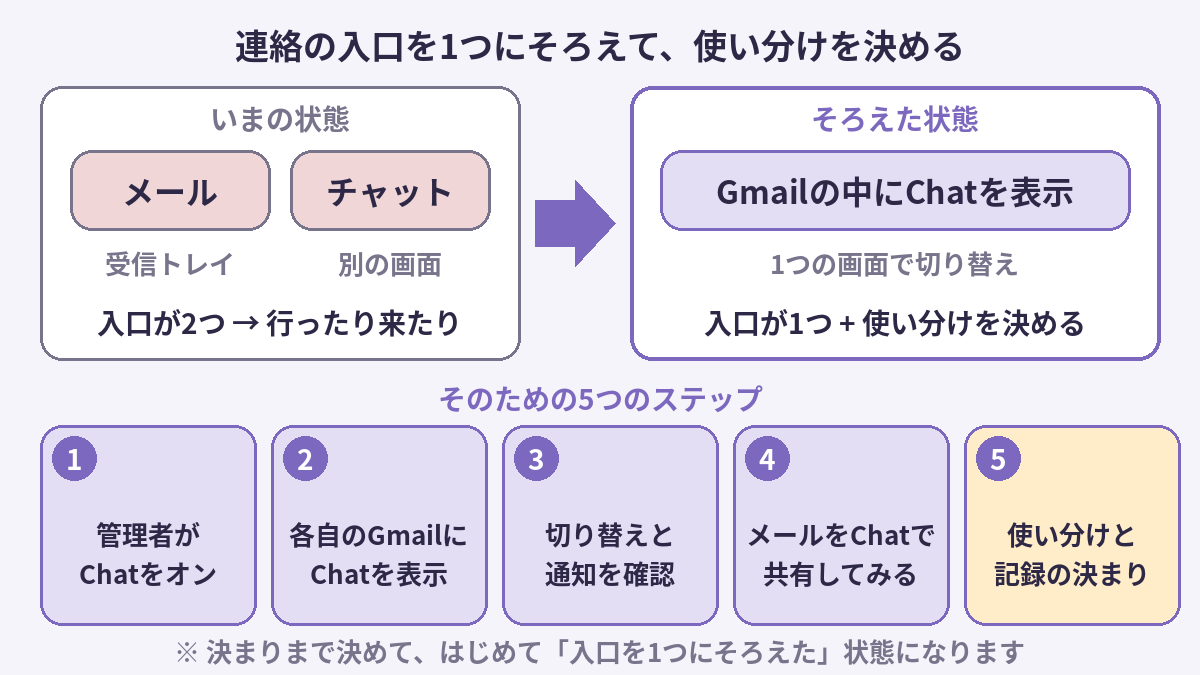
解決の方法は、Gmailでチャットを表示して連絡の入口を1つにそろえ、メールとチャットの使い分けを会社で決めることです。順に紹介します。
- 連絡の見落としが、本人の注意力ではなく「入口が2つあること」で起きる理由
- Gmailでチャットを使えるようにする設定手順(管理者の設定と各自の設定を含む5つのステップ)
- メールをChatで共有して相談する流れと、使い分け・記録・外部チャットの決め方
- 出費・売上・集客・現場効率の4つのメリット
同じ依頼が2か所に届いた夜…「連絡の入口」は2つ必要か?ミサキさんの気づき
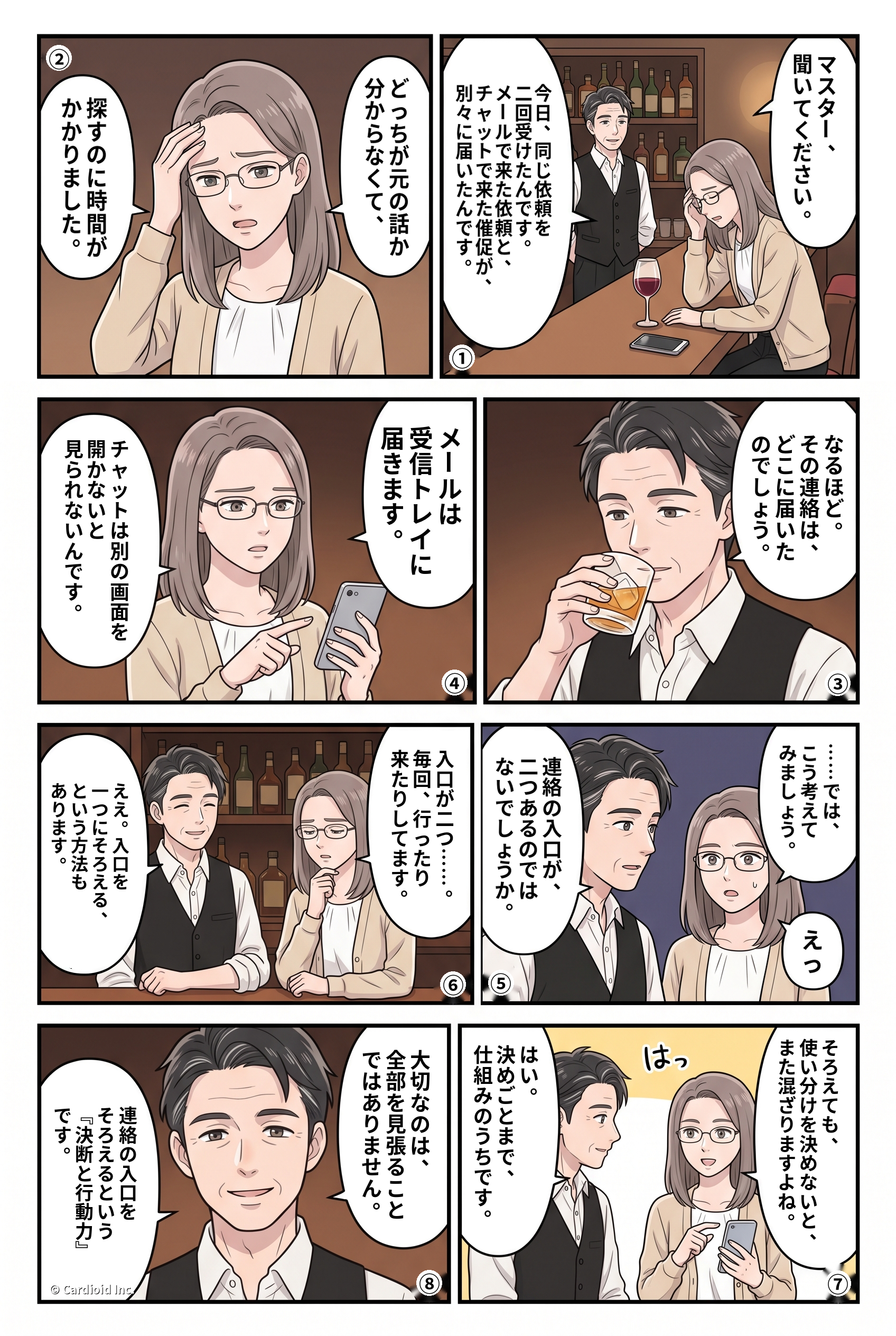
コミックのセリフを文字で読む(シナリオテキスト)
コマ1:夜のバーのカウンター。ミサキさんが、ワインのグラスの横にスマホを置き、頭に手を当ててマスターに話しかける。
コマ1 ミサキ「マスター、聞いてください。」
コマ1 ミサキ「今日、同じ依頼を二回受けたんです。メールで来た依頼と、チャットで来た催促が、別々に届いたんです。」
コマ2:ミサキさんが頭を抱える。
コマ2 ミサキ「どっちが元の話か分からなくて、」
コマ2 ミサキ「探すのに時間がかかりました。」
コマ3:マスターが氷の入ったロックグラスのウイスキーの水割りを一口飲み、静かに耳を傾ける。
コマ3 マスター「なるほど。その連絡は、どこに届いたのでしょう。」
コマ4:ミサキさんが、スマホを持って指さしながら答える。
コマ4 ミサキ「メールは受信トレイに届きます。」
コマ4 ミサキ「チャットは別の画面を開かないと見られないんです。」
コマ5:マスターがミサキさんをじっと見つめて問いかけ、ミサキさんが目を丸くする。
コマ5 マスター「……では、こう考えてみましょう。」
コマ5 マスター「連絡の入口が、二つあるのではないでしょうか。」
コマ5 ミサキ「えっ」
コマ6:ミサキさんが考え込み、マスターが穏やかに微笑んで答える。
コマ6 ミサキ「入口が二つ……。毎回、行ったり来たりしてます。」
コマ6 マスター「ええ。入口を一つにそろえる、という方法もあります。」
コマ7:ミサキさんがスマホを操作しながら、はっとした表情でつぶやく。マスターは穏やかにうなずく。
コマ7 ミサキ「そろえても、使い分けを決めないと、また混ざりますよね。」
コマ7 効果音「はっ」
コマ7 マスター「はい。決めごとまでが、仕組みのうちです。」
コマ8:穏やかに微笑むマスター(最終コマ)。
コマ8 マスター「大切なのは、全部を見張ることではありません。」
コマ8 マスター「連絡の入口をそろえるという『決断と行動力』です。」
なぜミサキさんは、2か所に散らばった連絡を、1つの流れにまとめられたのか?
 マスター
 ミサキマスターミサキマスターミサキマスターミサキマスターミサキマスターミサキマスターミサキマスターミサキマスターミサキマスターミサキマスターミサキマスターミサキマスターミサキマスターミサキマスターミサキマスターミサキマスターミサキマスターミサキマスターミサキマスターミサキマスターミサキマスター
この記事のポイントは、メールとチャットを行ったり来たりして連絡を見落とすのは、本人の注意力ではなく、連絡の入口が二つあるからで、入口を一つにそろえて使い分けを決めておく仕組みで変わる、ということです。
Gmailでチャットを使う設定手順:管理コンソールで有効にしてメールとChatを1画面にそろえる方法
Gmailでチャットを使うとは、GmailにGoogle Chatを表示して、メール・チャット・会議を新しいタブを開かずに切り替えられるようにすることです(公式の用語では統合型 Gmail)。管理者がChatを有効にし、各自がGmailでChatを有効にする、という二段構えです。鍵は、表示するだけで終わらせず、メールとチャットの使い分けまで会社で決めておくことです。ここでは、5つのステップに分けて紹介します。
Step 1:管理コンソールでChatを有効にする(管理者の設定)
最初に、会社の側でChatが使える状態かを確かめます。ここは管理者(小さな会社では社長や担当者)の作業です。
- 管理コンソールで「アプリ」→「Google Workspace」→「Google Chat」を開きます。
- 「サービスのステータス」を開き、組織でChatを使う設定(「すべてのユーザーに対してオン」)になっているかを確かめます。
- 統合型 Gmailを使うには、公式ヘルプでは「チャット」と「Chat を優先」をオンにすると案内されています。内容を確認し、「保存」を選びます。
つまずきやすい点:反映までに最長で24時間ほどかかることがあります(通常はより短い時間)。管理コンソールで有効にしても、各自のGmailにChatが出るとは限りません。各自の設定はStep 2で行います。また、「Chat を優先」が具体的に何を変える設定かは、公式ヘルプの説明ページを確認できていないため、画面の説明文を読んでから切り替えます。
所要時間の目安:確認と設定で10分〜30分程度が一つの目安です。
Step 2:各自のGmailにGoogle Chatを表示する
管理者の設定が済んだら、一人ひとりが自分のGmailでChatを表示します。公式ヘルプでは、利用者側でもGmailでChatを有効にする必要があると案内されています。
- パソコンでGmailを開き、右上の設定アイコンから「すべての設定を表示」を選びます。
- 「チャットとMeet」のタブを開き、「Chat」の横で「Google Chat」を選びます(オフにするときは「オフ」)。
- 「変更を保存」を選びます。
もう一つの方法として、設定アイコンの「クイック設定」にある「Gmail のアプリ」から「カスタマイズ」を選び、「Google Chat」にチェックを入れて「完了」を選ぶ手順も、公式ヘルプに載っています。
つまずきやすい点:職場のアカウントでは、会社がChatを許可していないと、この項目が出ない、または選べないことがあります。その場合は管理者に確認します。保存を忘れると表示されません。
所要時間の目安:1人あたり1分〜3分程度が一つの目安です。
Step 3:メールとチャットの切り替えと通知を確かめる
表示できたら、画面の動きと通知を確かめます。通知を出しすぎると、かえって連絡が増えて疲れるため、ここで加減を決めます。
- 受信トレイの左側にある折りたたみパネルで、Gmail・Chat・Meetを切り替えられることを確かめます(アイコンにカーソルを合わせると、プレビューが出ます)。
- Chatに新しいメッセージが届くと、左下のふきだしに通知が出ることを確かめます。
- 通知が多すぎるときは、「チャットの通知設定」から、「チャットの通知を許可する」「新着メッセージをチャットのふきだしで開く」のオン・オフを調整します。
つまずきやすい点:最初から通知をすべてオンにすると、メールとチャットの両方から音が鳴ります。まず必要なものだけに絞り、使いながら足します。自分宛てに一度メッセージを送って、届き方を体験しておくと、本番で慌てません。
所要時間の目安:5分〜10分程度が一つの目安です。
Step 4:メールをChatで共有して、元のメールにたどれる相談を試す
Chatが使えるようになると、Gmailのメールのやり取りを、Chatの個別メッセージやスペースに共有して相談できます。Googleの公式ブログ(2025年12月)で案内された機能です。
- Gmailでメールのスレッドを開き、共有のオプションからChatでの共有を選びます。
- 相談する相手を、元のメールの受信者の全員、一部、または新しいグループから選びます。
- メールは自動で転送され、Chat内のリンクから、元のメールを開けます。
- Chatで相談がまとまったら、元のメールに戻って返信します。
つまずきやすい点:この機能は、GmailとChatの両方を有効にしている組織で表示されます。公式ブログによると、管理者が個別に止める設定はありません。だからこそ、どのメールを誰に共有してよいかを、会社の決まりとして先に決めておきます(特に、社外の取引先を含むメールは慎重に扱います)。ボタンの位置や表記は、実際の画面で確かめます。
所要時間の目安:テスト1回で5分〜10分程度が一つの目安です。
Step 5:使い分け・記録・外部チャットの決まりを決めて全員に配る
表示するだけでは、連絡の入口が1つにそろっても、同じ件がメールとチャットの両方に飛びます。次の3つを会社で決めて、1枚にして全員に配ります。
- 使い分け:たとえば、記録に残したい依頼や社外の連絡はメール、ちょっとした確認や社内の相談はChat、のように決めます(運用上の一例で、公式の推奨ではありません)。
- 記録:Chatの履歴を残すかを確かめます。公式ヘルプによると、保持の要件がある会社は、全ユーザーでチャットの履歴を有効にする必要があります。Google Vaultを使っている場合は、履歴が無効だと、メッセージを保持・検索・書き出しできません。
- 外部とのやり取り:社外のユーザーとのチャットや、外部ユーザーが入るスペースを許すかは、管理者側で制御できます。会社の方針を決めて設定します。
つまずきやすい点:決まりを作っても、新しく入った人は知りません。入社・パソコンの入れ替えの手順に、「GmailにChatを表示し、使い分けの決まりを読む」を一行足しておくと、抜けが減ります。それでも忘れる人は出るため、確認する担当と時期(例:入社の翌週)も決めておきます。
所要時間の目安:決まりを決めて1枚にまとめるまで、30分〜1時間程度、全員に行き渡るまでは数日〜数週間が一つの目安です(人数と対応のしやすさによって幅があります)。
担当者向けの補足です。Gmailでチャットを使えるようにしても、メールとチャットの行き来そのものがなくなるわけではありません。連絡の入口を1つにそろえることで、見る場所を探す手間と、見落としの余地を減らしやすくなる、という考え方です。連絡が減る・仕事が早くなる効果を示す公式の記載はなく、使い分けの決まり次第で結果は変わります。また、メールをChatで共有する機能は、便利な反面、社外の情報を社内に広げやすくもなります。共有の範囲を先に決めておきます。
Gmailでチャットを使うなら、管理コンソールで有効にし、各自の画面で表示し、使い分け・記録・外部チャットの決まりまで揃えることが近道です。
Gmailでチャットを使って得られる4つのメリット:出費・売上・集客・現場効率
| 4大原則 | このケースでの効果 |
|---|---|
| 出費ミニマム | すでにGoogle Workspaceを使っている会社なら、連絡用のツールを別に増やさずに始めやすくなります。ただし、利用できる機能はエディションや会社の設定で変わるため、公式で確認が必要です。 |
| 売上最大化 | 直接の売上増ではなく、間接的な効果です。連絡を探す時間と見落としの余地を減らしやすくなり、本来の営業や提案に時間を回せます。 |
| 自動集客 | 直接の集客効果ではなく、間接的な効果です。取引先からの依頼への返信が遅れる場面を減らしやすくなり、継続や紹介の取引を守る土台になります。 |
| 現場効率化 | メールとチャットの行き来や、元のメールを探す手間を減らしやすくなります。統合型 Gmailに整えた後も、使い分けの決まりと各自の設定が前提です。 |
実際によくある話です。メールとチャットが別々の場所に届く会社ほど、「うちも、連絡を探すだけで時間が過ぎることがあるかもしれない」と感じたら、Gmailでチャットを使える形に整える進め方から、サキザキにご相談ください。今の連絡の使い方から、一緒に整理します。