
取引先から「メールに書いてある電話番号につながらないのですが」と言われたことはありませんか。
同じ会社なのに、社員ごとに肩書の書き方も番号の種類もバラバラ。メールの一番下を「デジタル名刺」のように揃えたいと思っても、各自が自己流で作っている限り、メール署名を統一するのは難しくなります。
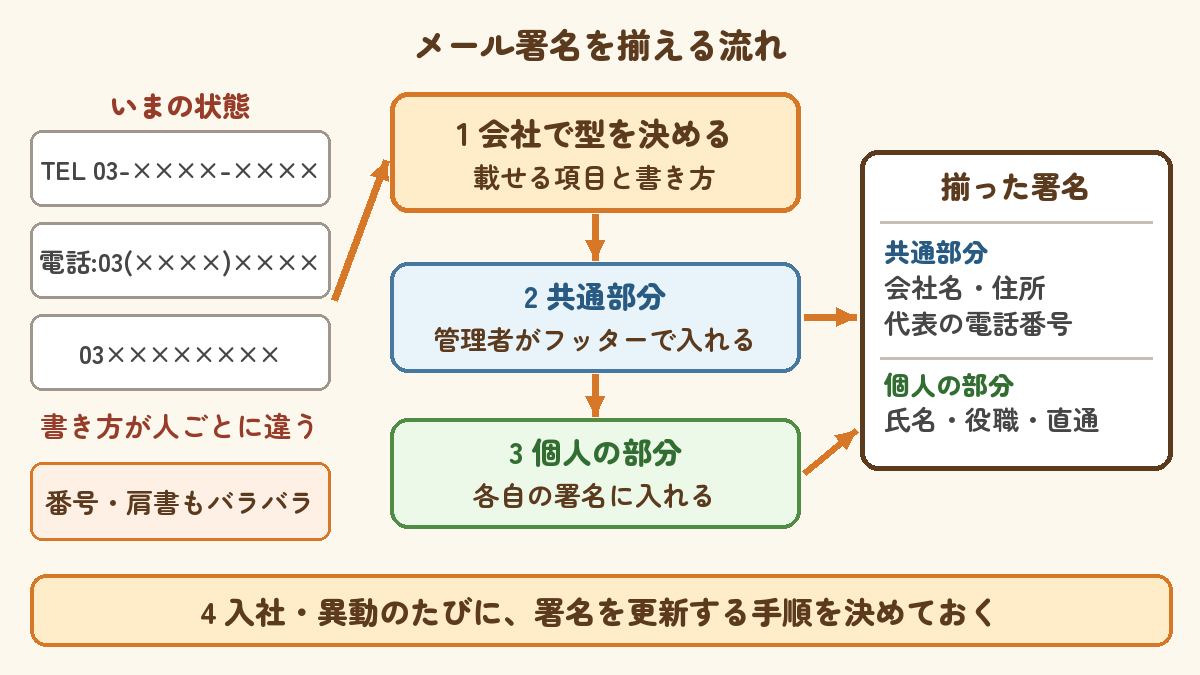
メール署名を統一する近道は、載せる項目と型を会社で決め、全員に共通の部分と、一人ずつ違う部分に分けて揃えることです。Gmailの署名で、その進め方を順に紹介します。
- 社員ごとに違う連絡先の書き方が、取引先を迷わせる理由
- メール署名を統一するときに、先に決めておく項目と型
- 管理コンソールで入れる共通部分と、個人の署名の使い分け方(5つのステップ)
- ロゴ・画像を入れるときの注意点と、出費・売上・集客・現場効率の4つのメリット
メール署名を統一できない…電話番号がバラバラで困るナオコさんの昼休み
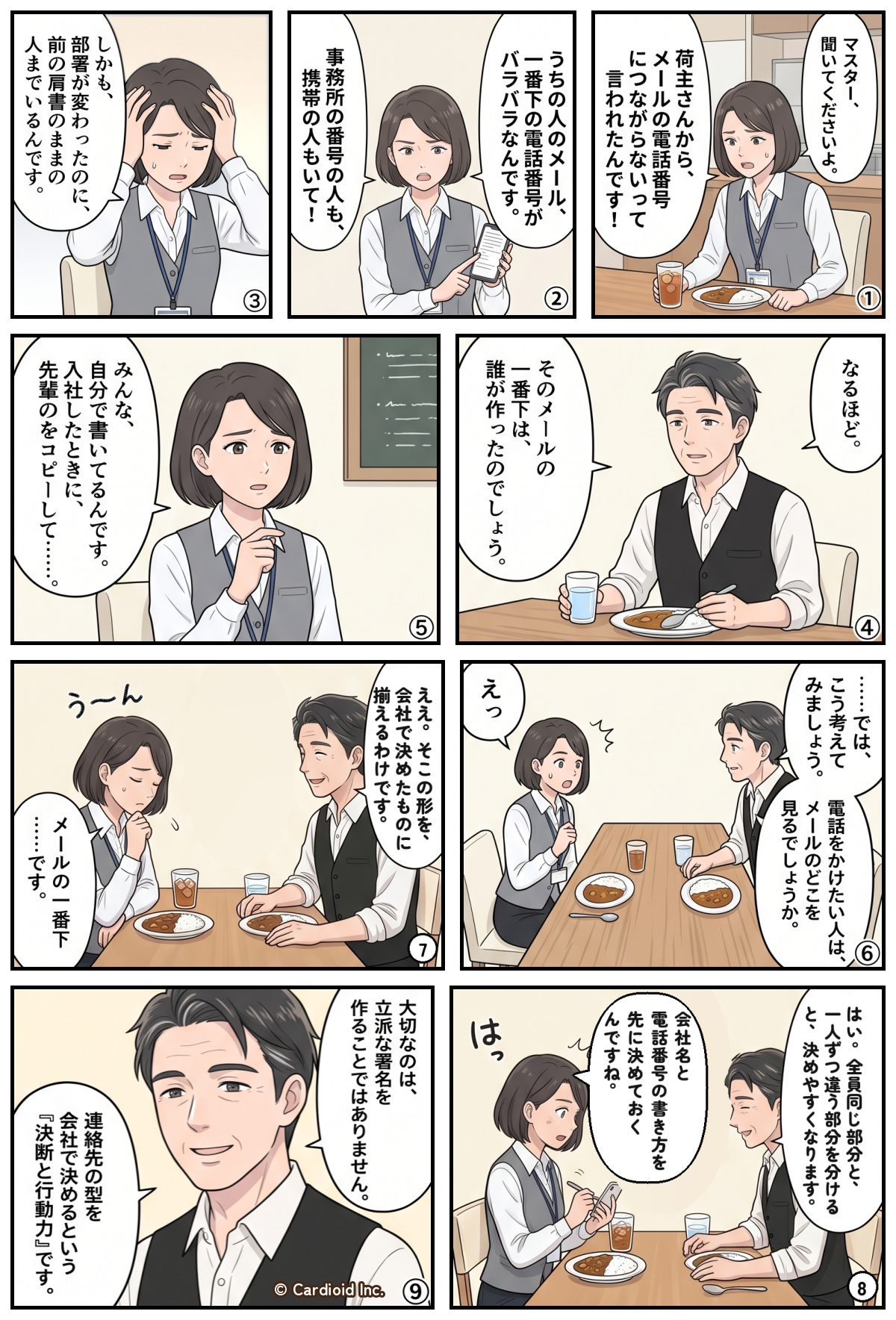
コミックのセリフを文字で読む(シナリオテキスト)
コマ1:昼どきの1階のレンタルキッチン。同じテーブルの向かいに座るマスターへ、カレー皿を前にしたナオコさんが、スマホを片手に身を乗り出して困り顔。
コマ1 ナオコ「マスター、聞いてくださいよ。荷主さんから、メールの電話番号につながらないって言われたんです!」
コマ2:ナオコさんがスマホの画面を見せながら、早口で訴える。
コマ2 ナオコ「うちの人のメール、一番下の電話番号がバラバラなんです。事務所の番号の人も、携帯の人もいて!」
コマ3:ナオコさんが頭を抱える。
コマ3 ナオコ「しかも、部署が変わったのに、前の肩書のままの人までいるんです。」
コマ4:マスターがスプーンを置き、水のグラスを手に、静かに耳を傾ける。
コマ4 マスター「なるほど。そのメールの一番下は、誰が作ったのでしょう。」
コマ5:ナオコさんが指を折りながら、きまり悪そうに答える。
コマ5 ナオコ「みんな、自分で書いてるんです。入社したときに、先輩のをコピーして……。」
コマ6:マスターが向かいのナオコさんをじっと見つめて問いかけ、ナオコさんが目を丸くする。
コマ6 マスター「……では、こう考えてみましょう。電話をかけたい人は、メールのどこを見るでしょうか。」
コマ6 ナオコ「えっ」
コマ7:ナオコさんが考え込み、向かいでマスターが穏やかに微笑んで答える。
コマ7 ナオコ「メールの一番下……です。」
コマ7 マスター「ええ。そこの形を、会社で決めたものに揃えるわけです。」
コマ7 効果音「うーん」
コマ8:ナオコさんがスマホにメモを取りながら、はっとした表情でつぶやく。マスターは穏やかにうなずく。
コマ8 ナオコ「会社名と電話番号の書き方を、先に決めておくんですね。」
コマ8 マスター「はい。全員同じ部分と、一人ずつ違う部分を分けると、決めやすくなります。」
コマ8 効果音「はっ」
コマ9:穏やかに微笑むマスター(最終コマ)。ナオコさんもマスターを見てうなずく。
コマ9 マスター「大切なのは、立派な署名を作ることではありません。」
コマ9 マスター「連絡先の型を会社で決めるという『決断と行動力』です。」
なぜナオコさんは、バラバラなメール署名を揃える糸口をつかめたのか?
 マスター
 ナオコマスターナオコマスターナオコマスターナオコマスターナオコマスターマスターナオコマスターナオコマスターナオコマスターナオコマスターナオコマスターナオコマスターナオコマスターナオコマスターナオコマスターナオコマスターナオコマスターナオコマスターナオコマスターナオコマスターナオコマスターナオコマスター
この記事のポイントは、メールの一番下の連絡先が人によってバラバラなのは、各自が自己流で作っているからで、載せる項目と型を会社で決めて、全員同じ部分と一人ずつ違う部分に分けることで、揃えやすくなる、ということです。
メール署名を統一する手順:Gmailの署名とフッターを会社のルールで揃える方法
メール署名を統一するとは、メールの一番下に載せる項目と書き方を、会社で決めて揃えることです。Gmailの署名は一人ずつ設定でき、管理者は全員共通の文章を自動で付けることもできます。鍵は、見た目を整える前に、載せる項目と型を決めておくことです。ここでは、5つのステップに分けて紹介します。
Step 1:載せる項目と書き方を1枚のひな形にまとめる
最初に、署名に載せる項目と、その書き方を決めます。見た目を整えるのは、そのあとです。決めるのは「何を、どの順で、どう書くか」で、まず文字だけのひな形を作ります。
- 載せる項目を書き出します(会社名、部署、役職、氏名、連絡先、メールアドレス、住所、Webサイトなど)。
- 電話番号は、代表・直通・携帯のどれを載せるかを決めます。迷ったら、相手が最初にかける番号を一つにします。
- 肩書の表記(例:「課長」か「マネージャー」か)と、番号の区切り方(ハイフンの有無)をそろえます。
- 全員同じ内容の部分(会社名・住所・注意書きなど)と、人によって違う部分(役職名・直通の番号など)に分けて印をつけます。
つまずきやすい点:項目を盛りすぎると、メールが読みにくくなります。公式ヘルプでは、署名は最大10,000文字までで、画像も文字数に数えられると案内されているため、まずは絞って始めます。携帯番号を載せるかどうかは、会社の方針として先に決めます。
所要時間の目安:30分〜1時間程度が一つの目安です(項目の数と、決める人の人数によって幅があります)。
Step 2:全員共通の部分は、管理者がフッターで入れる
Google Workspaceの管理コンソールには、送信するメールの下部に全員共通の文章を自動で付ける設定があります。公式ヘルプでは、法令遵守や会社の案内、標準の署名のためのテキストを入れる用途として案内されています。個人の署名とは別の仕組みで、ユーザーは変更も削除もできません。
- メニューから「アプリ」→「Google Workspace」→「Gmail」→「コンプライアンス」の順に進みます(Gmailの「設定」管理者権限が必要です)。
- 「フッターを追加」までスクロールし、「設定」または「別のルールを追加」を選びます。
- 設定名を入力し、送信メールの下部に付ける文章の欄に、Step 1で決めた「全員共通の部分」を入れます。画像を入れる場合の推奨サイズは、縦70〜100px×横300〜400pxです(上限は縦100px×横1,000px)。
- 既定では、この文章は組織外の受信者に送るメールにだけ付きます。社内メールにも付けたいときは、組織内で送信されるメールにも追加するチェックボックスをオンにします。
- 保存し、新しいルールが設定の一覧に表示されたことを確認します。
つまずきやすい点:この共通メッセージは全員に同じ内容で付くため、肩書や直通番号のような個人の情報は入れられません。また、変更が反映されるまで最長24時間ほどかかることがあります。個人の署名と並べたときの順番や重なり方は、公式ヘルプでは確認できなかったため、設定後に自分宛にテスト送信して見え方を確かめます。
所要時間の目安:設定そのものは30分程度、反映の確認まで含めると最長で1日程度が一つの目安です(環境によって幅があります)。
Step 3:一人ずつ違う部分は、各自の署名に入れる
役職や直通の番号のように人によって違う情報は、各自のGmailの署名に入れます。Step 1のひな形を全員に配り、同じ形で書いてもらいます。
- Gmailを開き、右上の設定アイコンから「すべての設定を表示」を選びます。
- 「全般」の「署名」までスクロールし、「新規作成」で署名を作ります。
- Step 1のひな形を貼り付け、氏名・役職・番号など、自分の分を書き込みます。
- 新規メール用と返信用に、デフォルトの署名を指定します。返信用には、短い署名を割り当てる考え方もあります。
- ページ下部の「変更を保存」を選びます。
つまずきやすい点:書式が崩れたときは、署名を選択して「書式をクリア」を押すと直ることがあります。送信したメールで署名が見当たらないときは、本文の下の「短縮されたコンテンツを表示」(3つのドット)に隠れていることがあります。
所要時間の目安:1人あたり5分〜10分程度が一つの目安です(貼り付けと確認のみの場合)。
Step 4:画像を入れる場合は、サイズと公開設定を確かめる
ロゴなどの画像は、入れなくても連絡先は揃います。入れる場合は、サイズと公開設定の注意点を先に押さえます。
- 署名の編集画面で「画像を挿入」を選び、「ウェブアドレス(URL)」「マイドライブ」「アップロード」のいずれかで画像を追加します。
- 画像の推奨サイズは、縦70〜100px×横300〜400pxです。署名に入れたあと、サイズを「小・中・大・元のサイズ」から選んで調整することもできます。
- マイドライブの画像を使う場合は、画像の共有設定を「リンクを知っている全員」にします。管理者が外部共有の設定で、リンクを知っている全員への公開を許可している必要があります。
- テスト送信し、画像が表示されること、メールが重くなっていないことを確認します。
つまずきやすい点:署名に使ったドライブ上の画像を削除すると、署名から画像が消えます。公開設定を変えられない場合は、管理者に確認します。ロゴは大きくしすぎると、メール本文より目立ってしまうため、小さく始めます。
所要時間の目安:15分〜30分程度が一つの目安です(画像の準備と、公開設定の確認を含みます)。
Step 5:全員に配り、入社・異動のたびに更新する手順に組み込む
型を決めただけでは、時間がたつと元のバラバラに戻ります。ひな形を全員に配り、人が入れ替わる場面で更新する流れにしておきます。
- ひな形(項目・書き方・見本)を、社内の共有場所に置き、全員に知らせます。
- 入社・異動・退職・電話番号の変更の手順に、「署名の更新」を一行足します。
- 数週間後に、実際に送られたメールを見て、ひな形どおりになっているかを確認します。
- 人数が多い場合は、公式ヘルプが案内するWorkspace Marketplaceのアプリや、上級者向けのGmail APIで、全員の署名をそろえる方法も検討します。
つまずきやすい点:更新を忘れる人は、型を決めても出ます。確認の担当と時期(例:異動の翌週)を決めておくと、直す場所が見つけやすくなります。Marketplaceのアプリは、公式ヘルプでは「便利なアプリがある」との案内にとどまるため、導入前に自社の環境で試します。
所要時間の目安:配布は1時間程度、全員の署名がそろうまでは数日〜数週間が一つの目安です(人数と、本人の対応のしやすさによって幅があります)。
担当者向けの補足です。署名を揃えても、取引先の連絡のしやすさや信頼がどれだけ上がるかを示す公式の記載はありません。「名刺代わり」と言い切らず、連絡先の誤りと迷いを減らすための土台として使います。メール署名を統一したあとは、連絡先が変わるたびに更新する運用を続けることが大切です。
メール署名を統一するには、載せる項目と型を会社で決め、共通部分と個人の部分を分けて、入社・異動のたびに更新する流れまで作っておくことが近道です。
メール署名を統一して得られる4つのメリット:出費・売上・集客・現場効率
| 4大原則 | このケースでの効果 |
|---|---|
| 出費ミニマム | 署名と共通の追記設定は、Google Workspaceに含まれる機能で行えるため、専用の署名管理ソフトを増やさずに始めやすくなります。ただし、人数が多く管理を細かくしたい場合は、別のアプリの検討が必要になることがあります。 |
| 売上最大化 | 直接の売上増ではなく、間接的な効果です。連絡先の誤りが減ると、取引先がつながらずに待たされる場面を減らしやすくなり、本来の営業・提案に時間を回せます。 |
| 自動集客 | 直接の集客効果ではなく、間接的な効果です。会社のWebサイトのリンクを共通部分に入れておけば、メールのやり取りの中で、自社の案内に触れてもらう機会を作りやすくなります。 |
| 現場効率化 | 「この番号でいいのか」という確認の手間や、異動後の古い役職の訂正の手間を減らしやすくなります。ただし、更新を忘れる人は出るため、更新の手順づくりが前提です。 |
実際によくある話です。「うちも、メール署名が人によって違うかもしれない」と感じたら、メール署名を統一するルール作りと、全員への展開の進め方から、サキザキにご相談ください。今のメールの使い方から、一緒に整理します。