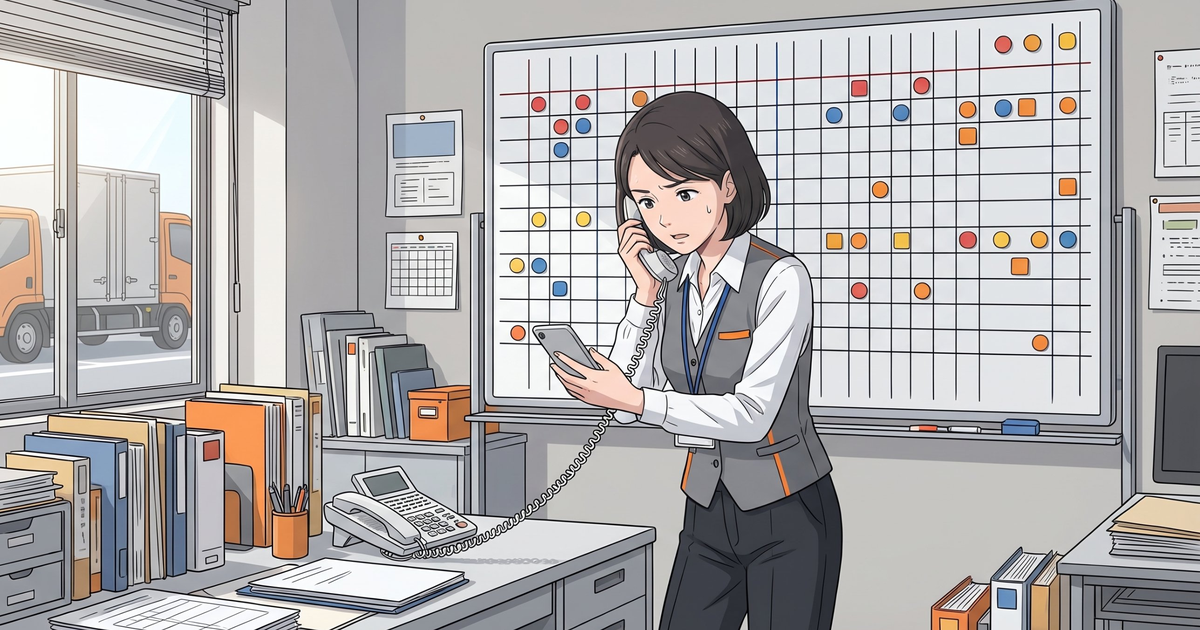
前日の夕方に荷主から届いた「明日の便の時間変更」のメールを、朝の電話対応に追われて読み飛ばし、ドライバーへの連絡が出発直前になってしまった経験はありませんか。
大事なメールも、そうでないメールも、受信トレイでは同じ見た目で並びます。そのため、いつまでに動くべきメールなのかが分からず、メールの対応漏れが起きやすくなります。中小企業ほど、一人の見落としが、現場の段取りと取引先からの信頼に響きます。
解決の方法は、Gmailのスターの使い分けで、色と記号ごとに「今日」「今週中」「請求」の優先度の目印を付け、朝いちは「今日」だけを開くことです。日付が決まっているメールだけは、ToDoリストのタスクにも追加します(パソコン版のGmailが前提です)。順に紹介します。メールの優先順位は、気合いではなく仕組みで決めます。
- メールの対応漏れが起きるのは、注意力ではなく「どれが急ぎか」を見分けられないから、という理由
- スターの種類を設定し、「今日」「今週中」「請求」の目印を付けて、朝いちは「今日」だけを開く手順(6つのステップ)
- 日付が決まっているメールだけを、手作業でタスクに追加するコツ
- 出費・売上・集客・現場効率の4つのメリット
前日夕方の変更メールに、朝まで気づけなかった。気をつければ防げるのか?ナオコさんの気づき
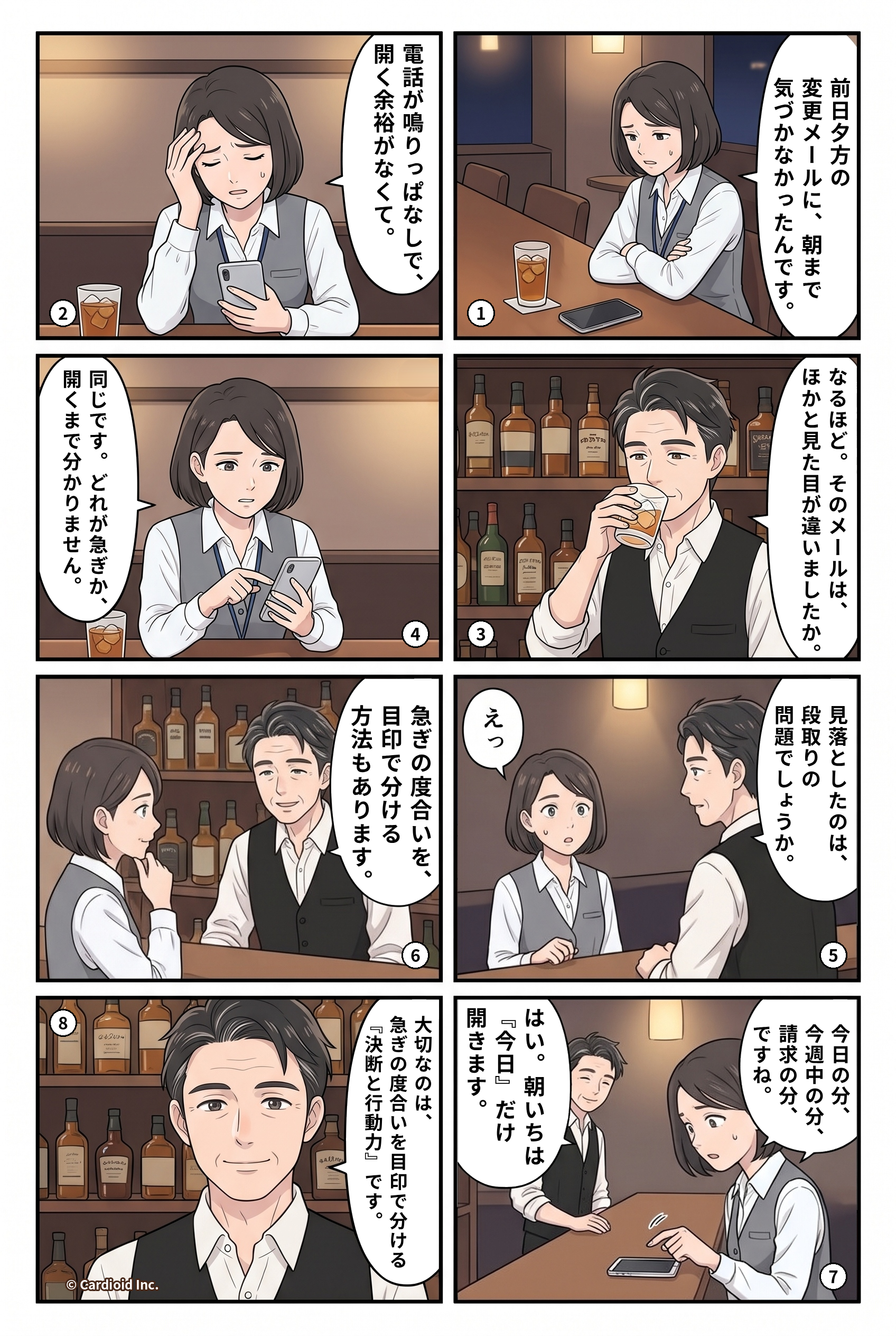
コミックのセリフを文字で読む(シナリオテキスト)
コマ1:夜のバーのカウンター。配車担当のナオコさんが、ウーロン茶のグラスの横にスマホを置き、疲れた顔で、画面の外にいるマスターに話しかける。
コマ1 ナオコ「マスター、聞いてください。今日、危なかったんです。」
コマ1 ナオコ「前の日の夕方に届いた、明日の便の時間変更のメールに、朝、出発の直前まで気づかなかったんです。」
コマ2:ナオコさんが、スマホの画面を見つめて、額に手を当てる。
コマ2 ナオコ「朝は電話が鳴りっぱなしで、メールを開く余裕がなくて。」
コマ2 ナオコ「ドライバーさんに伝えたのは、トラックが出る直前でした。」
コマ3:マスターが氷の入ったロックグラスのウイスキーの水割りを一口飲み、静かに耳を傾ける。
コマ3 マスター「なるほど。そのメールは、ほかのメールと見た目が違いましたか。」
コマ4:ナオコさんが、スマホの画面を指で下へ動かしながら、答える。
コマ4 ナオコ「同じです。時間変更も、請求の確認も、同じように並んでいて。」
コマ4 ナオコ「どれが急ぎか、開いてみないと分からないんです。」
コマ5:マスターがナオコさんをじっと見つめて問いかけ、ナオコさんが目を丸くする。
コマ5 マスター「……では、こう考えてみましょう。」
コマ5 マスター「気づけなかったのは、ナオコさんの段取りの問題でしょうか。」
コマ5 ナオコ「えっ」
コマ6:ナオコさんが、あごに手を当てて考え込む。マスターが穏やかに微笑んで答える。
コマ6 ナオコ「段取りというより……。急ぎかどうかが、見た目で分からないんですよね。」
コマ6 マスター「ええ。急ぎの度合いを、目印で分けておく、という方法もあります。」
コマ7:ナオコさんがスマホに指で何かを書きかけて、はっとした表情でつぶやく。マスターは穏やかにうなずく。
コマ7 ナオコ「今日の分、今週中の分、請求の分、で分けるんですね。」
コマ7 マスター「はい。朝いちは、『今日』の目印が付いたものだけを開きます。」
コマ8:穏やかに微笑むマスター(最終コマ)。
コマ8 マスター「大切なのは、気をつけることではありません。」
コマ8 マスター「急ぎの度合いを目印で分ける仕組みを決めるという『決断と行動力』です。」
なぜナオコさんは、前日に届いた急ぎのメールを、朝いちで見つけられるようになるのか?
 マスター
 ナオコマスターナオコマスターナオコマスターナオコマスターナオコマスターナオコマスターナオコマスターナオコマスターナオコマスターナオコマスターナオコマスターナオコマスターナオコマスターナオコマスターナオコマスターナオコマスターナオコマスターナオコマスターナオコマスターナオコマスターナオコマスターナオコマスターナオコマスターナオコマスター
この記事のポイントは、急ぎのメールを見落とすのは、段取りや注意力の問題ではなく、急ぎの度合いが見た目で分からない仕事の進め方が原因で、いつまでに動くかで目印を三つに分け、決まった時間に「今日」のものだけを開く仕組みを決めておけば変わる、ということです。
メールの対応漏れを防ぐGmailのスターの使い分け:色と記号で優先度を決め、期限のあるメールだけタスクに追加する手順
Gmailのスターの使い分けとは、メールの端に付けられるスター(星や記号の目印)を、色や形の違う種類に分けて、優先度の目印として使う方法です。使うスターの種類は設定で選べます。ここでは、優先度を「今日」「今週中」「請求」の三つに絞り、日付が決まっているメールだけをタスクにも追加する手順を、6つのステップに分けて紹介します。鍵は、色と記号の意味を三つに決め、朝いちは「今日」の目印だけを開くことです。
Step 1:優先度の分け方を決めて、スターの種類と意味を決める
メールの優先度を見分けるには、最初に「何で分けるか」を決めます。ここで決めるのは、メールの中身の重要度ではなく、「いつまでに動く必要があるか」です。
- 優先度の基準を「いつまでに動くか」とします。
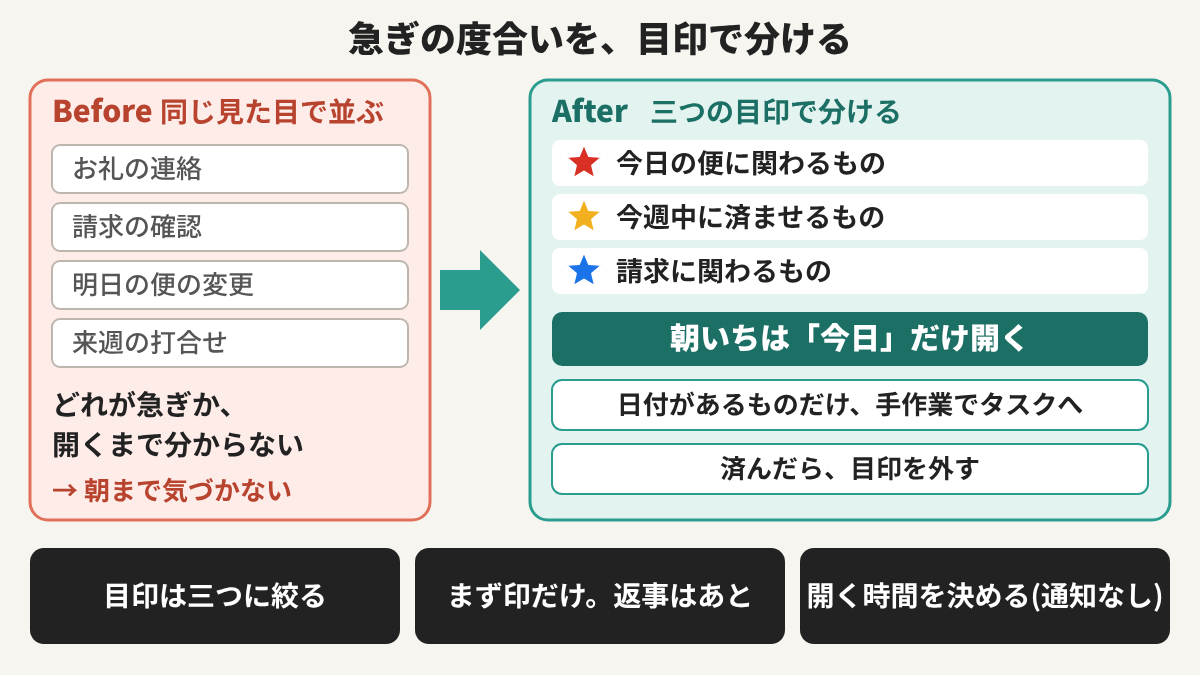
- 種類は三つに絞ります。「今日の便や作業に関わるもの」「今週中に済ませるもの」「請求や支払いに関わるもの」です(名前は会社で決めてかまいません)。
- 三つに、色と記号を割り当てます。例として、赤いスターを「今日」、黄色いスターを「今週中」、青いスターを「請求」とします。
- 優先度を付ける必要のないメールには、スターを付けないと決めます。
つまずきやすい点:種類を増やすほど、付ける手間と見分ける手間が増えて続きません。三つで始めます。重要かどうかで分けようとすると、全部が「重要」になりがちなので、「いつまでに動くか」で分けます。
所要時間の目安:5分〜10分程度が一つの目安です。
Step 2:設定で、使うスターを「使用中」に並べる
Gmailのスターは、設定で使う種類を選べます。ここは、パソコン版のGmailで一度だけ行います。
- 画面右上の設定アイコンから「すべての設定を表示」を開きます。
- 「スター」の項目までスクロールします。
- 使いたいスター(例:赤・黄・青)を、ドラッグして「使用中」の欄に置きます。使わないスターは「未使用」の欄に置きます。
- プリセット(「1つ星」「スター 4 個」「すべてのスター」)を選ぶこともできますが、種類を絞るのが目的なので、三つを手で置くほうが分かりやすくなります。
- ページの下にある「変更を保存」を押します。
つまずきやすい点:「使用中」に並べる順番は、スターを押して切り替えるときの順番に関わります。保存したあと、実際にメールのスターを押して、意図した順に切り替わるかを確かめます。また、使用中の種類を増やすと、目的のスターが出るまでの押す回数が増えます。
所要時間の目安:5分〜10分程度が一つの目安です。
Step 3:読んだ直後に、意味に合ったスターを付ける
優先度の目印は、読んだ直後に付けます。返事を書くのは、あとで構いません。
- 受信トレイで、メールの左側にあるスターのアイコンを押します。
- 使用中のスターが複数あるときは、目的のスターが表示されるまで、アイコンを押し続けます。
- メールを開いているときは、「その他」から「スターを付ける」を選びます。
- 翌日の便に関わる変更連絡などは、夕方のうちに、その場で赤いスター(今日)を付けます。
つまずきやすい点:電話が鳴っている最中でも付けられるよう、「読んだら、まず印だけ」と決めます。返事まで済ませようとすると、印が後回しになります。なお、スマホのアプリでスターの種類を切り替えられるかは、この記事では扱いません(パソコン版が前提です)。
所要時間の目安:1通あたり数秒、最初に付ける日は5分〜10分程度が一つの目安です。
Step 4:朝いちは「今日」のスターだけを開く
スターを付けただけでは、メールの対応漏れは減りません。朝いちに開くのは、「今日」の目印が付いたメールだけです。
- 検索ボックスに「has:red-star」と入力して検索すると、赤いスターが付いたメールだけが表示されます。
- 昼の空いた時間には「has:yellow-star」(今週中)、請求の締めの前には「has:blue-star」(請求)を同じように検索します。
- スターが付いたすべてのメールを見たいときは、左側の「スター付き」を押します(表示されないときは、先に「もっと見る」を押します)。検索では「is:starred」でも表示できます。
- 対応が終わったメールは、スターを外します。
つまずきやすい点:検索で使う名前(has:のあとの語)は、「使用中」のスターによって変わります。別の色や記号を使う場合は、公式ヘルプの一覧で名前を確かめます。また、スターには期限や通知の機能がないため、「朝いちに開く」という習慣が崩れると、ただの飾りになります。
所要時間の目安:朝いちに5分程度が一つの目安です(件数による)。
Step 5:日付が決まっているものだけ「タスクに追加」する
スターは、優先度を目で見分ける目印です。日付までは持てません。「この日までに」と決まっているメールだけを、GmailのToDoリスト(タスク)にも追加して、日付を付けます。
- 日付が決まっているメールを開き、上部の「タスクに追加」のアイコンを押します。見つからないときは、「その他」のアイコンから「タスクに追加」を選びます。
- 画面右側のサイドパネルにあるタスクのアイコンを押して開き、メールをそのサイドパネルへドラッグして追加する方法もあります。サイドパネルが見つからないときは、画面右下の「サイドパネルを表示」を押します。
- 追加したタスクに、期限の日付を付けます。日付を付けたタスクは、Googleカレンダーにも表示されます。
- 日付のないメールは、タスクに追加しません。スターだけで管理します。
つまずきやすい点:スターを付けただけで、自動でタスクになることはありません。タスクへの追加は手作業です。全部のスター付きメールを追加すると、タスクの一覧が膨らんで続かないため、日付が決まっているものに絞ります。
所要時間の目安:1通あたり数十秒、最初は5分〜10分程度が一つの目安です。
Step 6:済んだらスターを外し、色の意味を事務所で揃える
仕組みは、一人で始めても動きます。ただし、事務所で使うときは、色の意味と使い方を揃えます。
- 対応が終わったメールは、スターを外します。スターが付いているのは、まだ終わっていないメールだけ、という状態にします。
- 週に一度ほど、「スター付き」を開いて、終わっているのに残っているスターを外します。
- 三つの色の意味(赤=今日、黄=今週中、青=請求)と、開く時間(朝いち・昼・請求の締め前)を、一枚にまとめて全員に伝えます。
- 最初の一週間は、付け忘れや外し忘れがないか、お互いに声をかけて確かめます。
つまずきやすい点:外し忘れが増えると、「今日」のはずの目印が昔のメールで埋まり、見る気が失せます。週に一度の見直しを、予定に入れておきます。また、同僚が付けたスターの状況は、画面では分からない前提で考えます。共有のアドレスで複数人が同じメールを見る場合、この記事の方法だけでは、誰の担当かが分かりません。
所要時間の目安:10分〜30分程度が一つの目安です。
担当者向けの補足です。スターを自動で付けるフィルタという方法もありますが、この記事では扱いません。期限が決まっている作業は、予定表やタスクに入れるほうが向いています。スターは、「見た目で急ぎが分かる」ための、軽い目印と考えてください。
メールの優先順位を決める近道は、Gmailのスターの使い分けを三種類に絞り、読んだ直後に目印を付けて、朝いちに「今日」だけを開く手順を、事務所で決めておくことです。
メールの対応漏れを減らすGmailのスターで得られる4つのメリット:出費・売上・集客・現場効率
| 4つのメリット | このケースでの効果 |
|---|---|
| 出費ミニマム | スターもタスクもGmailの機能なので、すでにGoogle Workspaceを使っている中小企業なら、優先度管理用の別のサービスを増やさずに始めやすくなります。ただし、利用できる機能はエディションや会社の設定で変わるため、公式で確認が必要です。 |
| 売上最大化 | 直接の売上増ではなく、間接的な効果です。荷主や取引先からの急な変更・依頼への対応が遅れる場面を減らしやすくなり、取引の機会と信頼を逃しにくくなります。 |
| 自動集客 | 直接の集客効果ではなく、間接的な効果です。対応の遅れによる取引先の不信を減らし、継続や紹介につながる信頼を守る土台になります。 |
| 現場効率化 | 朝いちに受信トレイ全体を読み直す手間を減らしやすくなり、変更の連絡を早めに現場へ伝えやすくなります。一方、読んだ直後に目印を付けること、決まった時間に開くことが前提です。 |
実際によくある話です。前日に届く変更の連絡を、朝の電話対応の中で見落としやすい運送・物流や現場の会社の方は、Gmailのスターの使い分けから、サキザキにご相談ください。今のメールの流れを、一緒に整理します。