月末になると、取引先や協力会社から届く請求書のメールを、一通ずつ開いて、添付のPDFを保存し、名前を付けて、フォルダに入れる。その作業を、毎月くり返していませんか。
保存し忘れた一通は、あとで探す手間や、税理士・経理への確認になって返ってきます。人手の限られた中小企業ほど、この負担は重くなります。しかも、メールで届いた請求書は、メールの画面で見られるだけでは足りないとされています。Gmailのフィルタだけでは、添付ファイルをGoogleドライブ(以下、ドライブ)に保存できないため、手作業になりがちです。
解決の方法は、請求書メールの自動保存を、まずノーコードのGoogle Workspace Studioで取引先別に始め、月別の仕分けや名前の付け替えなど足りない部分だけをGASで補い、保存の決まりまで決めておくことです。順に紹介します。自動保存は、手作業を減らす手段であって、決まりの代わりにはなりません。
- 請求書メールの自動保存が必要な理由:保存し忘れは、注意力ではなく「人が毎月、一通ずつ手で保存する」仕組みが原因
- ノーコードのGoogle Workspace Studioで、請求書メールの添付を取引先別のフォルダへドライブに自動保存する手順(5つのステップ)
- Studioで足りない部分(月別の仕分け、名前の付け替え、重複の検知)をGASで補うかどうかの判断の目安
- 自動保存だけでは足りない電子帳簿保存法(電帳法)の注意点と、出費・売上・集客・現場効率の4つのメリット
月末の請求書メールの自動保存、人の手を離せないのか?ナオコさんの気づき
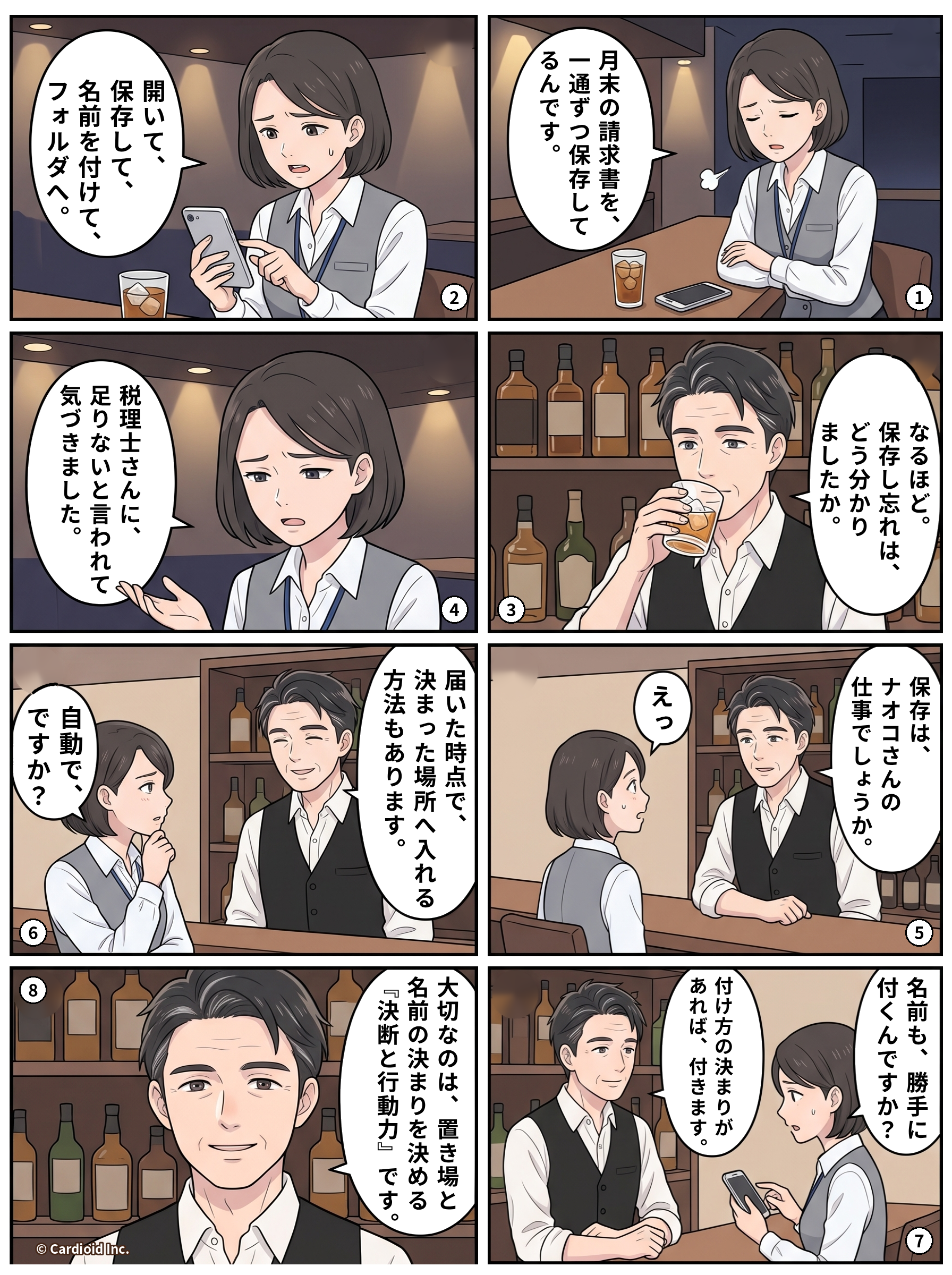
コミックのセリフを文字で読む(シナリオテキスト)
コマ1:夜のバーのカウンター。運送会社の配車・請求管理担当のナオコさんが、ウーロン茶のグラスの横にスマホを置き、疲れた顔で、画面の外にいるマスターに話しかける。
コマ1 ナオコ「マスター、聞いてください。今日、月末の請求書を、やっと全部保存し終わったんです!」
コマ1 ナオコ「でも、協力会社さんの分が一通、抜けていたのが、さっき分かって……。」
コマ2:ナオコさんが、スマホの画面を指で動かしながら、早口で説明する。
コマ2 ナオコ「請求書って、メールの添付で届くじゃないですか。それを一通ずつ開いて、ダウンロードして、名前を付けて、フォルダに入れてるんです。」
コマ2 ナオコ「月末は、それが何十通も重なるんです!」
コマ3:マスターが氷の入ったロックグラスのウイスキーの水割りを一口飲み、静かに耳を傾ける。
コマ3 マスター「なるほど。保存し忘れた一通は、どうやって見つけたのですか。」
コマ4:ナオコさんが、うんざりした顔で答える。
コマ4 ナオコ「税理士さんから、『この月の請求書が足りません』って連絡が来たんです。メールを遡って探したら、受信トレイの奥に埋もれてました。」
コマ5:マスターがナオコさんをじっと見つめて問いかけ、ナオコさんが目を丸くする。
コマ5 マスター「……では、こう考えてみましょう。」
コマ5 マスター「請求書を保存する作業は、ナオコさんがやるべき仕事でしょうか。」
コマ5 ナオコ「えっ」
コマ6:ナオコさんが、あごに手を当てて考え込む。マスターが穏やかに微笑んで答える。
コマ6 ナオコ「でも、保存しないと、後で困るじゃないですか。」
コマ6 マスター「ええ、保存は必要です。ただ、人が毎回やる必要はありません。届いた時点で、決まった場所に入れる方法もあります。」
コマ7:ナオコさんがスマホを持つ手を止め、はっとした表情でつぶやく。マスターは穏やかにうなずく。
コマ7 ナオコ「それなら、名前も、勝手に付くんですか?」
コマ7 マスター「付け方の決まりがあれば、その決まりに沿って付けられます。決まりを決めるのは、人の仕事ですが。」
コマ8:穏やかに微笑むマスター(最終コマ)。
コマ8 マスター「大切なのは、保存を頑張ることではありません。」
コマ8 マスター「請求書の置き場と名前の決まりを決めるという『決断と行動力』です。」
なぜナオコさんは、月末の請求書を一通ずつ手で保存する作業から離れられるのか?
 マスター
 ナオコマスターナオコマスターナオコマスターナオコマスターナオコマスターナオコマスターナオコマスターナオコマスターナオコマスターナオコマスターナオコマスターナオコマスターナオコマスターナオコマスターナオコマスターナオコマスターナオコマスターナオコマスターナオコマスターナオコマスターナオコマスター
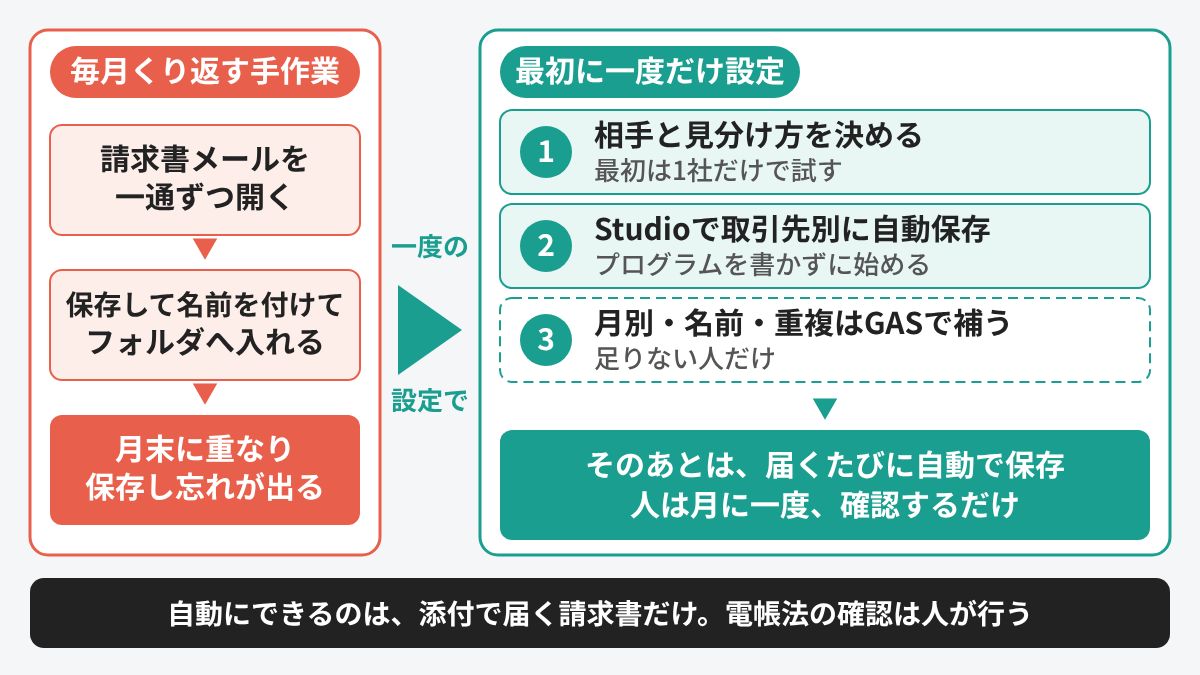
この記事のポイントは、請求書の保存し忘れは、本人の注意力や段取りの問題ではなく、人が毎月一通ずつ手で保存する仕組みが原因で、届いた時点で添付を決まった場所へ自動で入れ、置き場と名前の決まりまで決めておけば変わる、ということです。ただし、確認と決まりは人の仕事として残ります。
請求書メールの自動保存の設定方法:Google Workspace Studioで取引先別に保存し、足りない部分だけGASで補う手順
請求書メールの自動保存とは、請求書の添付ファイルを、メールが届いたら自動でドライブの決まった場所へ入れる仕組みです。ここでは、手作業から自動保存への移行を、5つのステップに分けて紹介します。鍵は、最初から全部を自動にしようとせず、ノーコードで始めて、足りない部分だけをGASで補い、月に一度の確認と保存の決まりを人の仕事として残すことです。なお、Google Workspace Studioは更新の早いサービスのため、ここに書く内容は2026年10月時点の確認です。
Step 1:保存する請求書と、置き場・名前の決まりを決める
仕組みを作る前に、何を、どこへ、どんな名前で保存するかを決めます。ここが決まっていないと、自動で保存しても、あとで探せません。
- 請求書を送ってくる相手(取引先、協力会社、仕入れ先、各種の利用料など)を書き出します。
- 請求書の届き方を三つに分けます。「添付ファイルで届く」「メールの本文に書いてある」「ダウンロードのリンクで届く」です。この記事で自動保存できるのは、「添付ファイルで届く」ものだけです。ほかの二つは、別の保存方法を決めておきます。
- 保存先のフォルダを決めます。担当者が替わっても残るよう、可能なら個人のマイドライブではなく、共有ドライブにします。
- ファイル名の決まりを決めます。国税庁の資料には、「日付_取引先_金額」の形が例として挙がっています。
- 最初に自動にする相手を、一つだけ選びます。
つまずきやすい点:全部の相手を最初から入れると、請求書以外の添付(見積書や広告)が混ざったときに気づけません。また、金額はメールの本文やPDFの中にあるため、自動で名前に入れるのは簡単ではありません。名前に金額を入れるのか、別の表で管理するのかも、ここで決めます。
所要時間の目安:30分〜1時間程度が一つの目安です(社内で決める時間を含む)。
Step 2:請求書メールの見分け方を決め、Gmailのフィルタで目印も付ける
自動保存の対象を絞る条件を決めます。あわせて、Gmailのフィルタで目印(ラベル)を付けておくと、月に一度の確認で、届いた通数を数えるときに使えます。
- Step 1で選んだ相手について、見分ける条件を決めます。送信元のメールアドレス、件名の決まり、メールに「添付ファイルあり」であること、の3つが基本です。
- Gmailの検索ボックスの右にある、検索オプションのアイコンを押して、検索オプションを表示します。
- 「From」に請求書を送ってくる相手のメールアドレスを入力し、「添付ファイルあり」にチェックを入れます。件名に決まりがあるときは、「件名」にも入力します。
- 「フィルタを作成」を押し、動作の選択画面で「ラベルを付ける」にチェックを入れて、ラベル(例:「請求書」)を選びます。
- 請求書メールは見落としたくないため、「受信トレイをスキップ」は選びません。
つまずきやすい点:Gmailのフィルタで付けられるのは目印までで、添付ファイルをドライブへ保存する動作はありません。Step 3のStudioは、送信元・件名・添付ファイルの有無で自分でも絞れるため、目印はなくても自動保存は動きます。一方、2026年10月25日の確認では、Studioの開始条件のラベルの選択肢には、重要・プライベート・プロモーション・購入・ソーシャルネットワーク・旅行といったGmailの標準の分類が並んでいました。自分で作ったラベルを条件にできるかは、ご自身の画面で確かめてください。また、差出人のアドレスが月ごとに変わる相手は、一部の請求書にしか目印が付かないことがあります。
所要時間の目安:10分〜20分程度が一つの目安です。
Step 3:Google Workspace Studioで、添付を取引先別のフォルダへ自動保存する(ノーコード)
Google Workspace Studioは、プログラムを書かずに、メールの受信などをきっかけに作業を自動で行う仕組みを作れるサービスです。自動化の単位は「フロー」と呼ばれ、「開始条件」と「アクション」を順に並べて作ります。
- 会社のGoogle Workspaceのエディションで、Studioが使えるかを管理者に確認します。
- Studioの「フロー」で、新しいフローを作ります(左上の「+」)。
- ステップ 1(開始条件)に、「メールの受信時」を選びます。「送信元」に請求書を送ってくる相手のアドレスを入れ、「もっと見る」を開いて、「添付ファイルあり」にチェックが入っていること、件名に決まりがあれば「件名に次を含む」に入れることを確認します。返信のやり取りで同じ添付が重ならないよう、「スレッドの返信を対象外とする」にもチェックを入れます。
- ステップ 2に、「フォルダを作成する」を選びます。フォルダ名には、変数の一覧から、前のステップの「送信者 表示名」を入れます。「新しいフォルダの場所」には、ドライブの請求書用のフォルダ(例:「請求書」)を指定します。
- ステップ 3に、「メールの添付ファイルをドライブに追加」を選びます。「メールの添付ファイルの場所」には、前のステップの「フォルダ ID」を、「Gmail の添付ファイル」には、ステップ 1の「詳細リスト – メール添付ファイル」を入れます。
- 画面下の「テスト実行」を押し、受け取ったことのあるメールを選んで「起動」します。ドライブに、取引先名のフォルダができて、その中にPDFが入ったかを確認します。
- 問題がなければ、「オンにする」を押して、自動化を始めます。
つまずきやすい点:2026年10月25日の実画面での確認では、次のとおりでした。
- 取引先別のフォルダは、同じ名前なら使い回される。同じ取引先から2通目が届いても、フォルダは増えず、中にPDFが追加されます。
- 表示名のない送信元は、メールアドレスがフォルダ名になる。相手によっては、アドレスの名前のフォルダになります。
- ファイル名は変えられない。添付の追加の画面に、名前を指定する欄はなく、PDFは元のファイル名のまま保存されます。
- 月別のフォルダは作れない。「メールの日時」の変数をフォルダ名にすると、月ではなく、分までの日時の名前になり、メールごとに別のフォルダができます。
- 同じ添付が二重に保存される。同じメールを2回処理すると、同名のPDFが2つ並びます。上書きも、名前の変更も起きません。
- 保存されるのは、メールに添付されたファイルだけ。本文のリンクや、挿入されたリンクのファイルは対象外です。
- 「含まれている語句」は、メールの語句が対象で、添付ファイルの中は検索されない。請求書以外の添付も、条件に合えば保存されます。
所要時間の目安:15分〜30分程度が一つの目安です。
Step 4:Studioで足りない部分(月別・名前・重複)だけ、GASで補う
Step 3で見えた限界のうち、困る部分だけを、Google Apps Script(GAS)で補います。GASは、Google Workspaceの機能をプログラムで動かす仕組みで、決まった時間に自動で動かせます。取引先別に保存できれば足りるなら、このステップは不要です。
- GASが向く場面を確認します。月ごとのフォルダに分ける、「日付_取引先」の形に名前を付け替える、同じ請求書の二重保存を防ぐ、といった場面です。
- 保存先のフォルダと、記録用のスプレッドシートを用意します。
- スプレッドシートの拡張機能から、Apps Scriptを開きます。
- 処理の流れを組みます。Step 2の条件(送信元・添付ファイルあり)に合い、「保存済み」の目印がないメールを探し、添付ファイルを取り出し、同名のファイルがないかを確かめて、決めた名前で月ごとのフォルダに保存し、一覧表に記録して、「保存済み」の目印を付けます。
- 時間主導型のトリガーで、一定の間隔(例:毎日、または数時間おき)に自動で動くよう設定します。
- 初回は、実行の許可(承認)を求められます。内容を確認して許可します。
- 同じ相手に、StudioとGASの両方をかけないようにします。二重に保存されるためです。GASで補う相手は、Studioのフローの条件から外します。
つまずきやすい点:コードを書く必要があり、社内に作れる人がいないときは、導入を支援する会社に任せる選択肢もあります。GASには実行時間などの上限があり、1回の実行は最大6分、メールの読み書きは1日あたり、無料のアカウントで2万通、Google Workspaceで5万通までです。月末に請求書が重なっても、通常は問題になりにくい量ですが、1回の処理を小さく分けて動かす設計にします。PDFの中の金額を自動で読み取るには、AI-OCRなど別の仕組みが要り、この記事の範囲外です。
所要時間の目安:数時間〜1日程度が一つの目安です(作る人の経験と、動作確認の量による)。
Step 5:月に一度の確認と、電子帳簿保存法の抜けを塞ぐ
自動保存は、作って終わりではありません。月に一度の確認と、税の側の保存の決まりまで整えて、はじめて使える仕組みになります。
- 月に一度、届いた請求書メールの通数と、保存されたファイルの数を見比べます。抜けと、同じ請求書の重複、請求書以外のものが混ざっていないかを確認します。
- 後から探せる状態にします。Studioだけで保存すると、ファイル名は元のままです。ファイル名に「日付_取引先_金額」を入れる方法(GASで付け替える、または手で直す)や、日付・取引先・金額を書いた一覧表(索引簿)を作る方法があります。
- 真実性の確保として、タイムスタンプを付ける、訂正・削除の履歴が残る(または訂正・削除ができない)システムを使う、訂正・削除を防ぐための事務処理規程を定める、のいずれかを選びます。
- 検索機能の確保が不要になる条件(基準期間の売上高が5,000万円以下で、税務署からのデータ提出の求めに応じられる場合など)に当てはまるかを、顧問の税理士に確かめます。
- 請求書以外の受け取り方(本文に書かれたもの、リンクで届くもの)の保存方法も、あわせて決めます。
つまずきやすい点:自動で保存しただけでは、電子帳簿保存法の要件を満たしたとは言えません。メールの画面で見られるだけでは足りず、後から日付・金額・取引先で探せることなどが求められます(条件によっては不要な場合もあります)。最終的な判断は、顧問の税理士または税務署に確認してください。
所要時間の目安:月に一度、30分程度が一つの目安です(通数による)。決まりを最初に整える時間は別にかかります。
担当者向けの補足です。この記事の「自動保存」は、添付ファイルで届く請求書を対象にしています。メールの本文に書かれた請求書、リンクからダウンロードする請求書、紙やFAXの請求書は扱っていません。また、Gmailのフィルタによる目印の付け方の詳細や、ラベルの運用は、この記事では最小限にとどめています。
月末の保存作業を軽くする近道は、請求書メールの添付を、まずノーコードでドライブへ自動保存し、足りない部分だけをGASで補い、月に一度の確認と保存の決まりを事務所で決めておくことです。
請求書メールの自動保存で得られる4つのメリット:出費・売上・集客・現場効率
| 4つのメリット | このケースでの効果 |
|---|---|
| 出費ミニマム | GmailもドライブもGoogle Workspaceの機能で、Studioも対象のエディションなら追加の費用をかけずに始めやすくなります。ただし、使える機能はエディションや管理者の設定で変わるため、公式での確認が必要です。中小企業でも始めやすい一方、GASで補う場合は、作る手間がかかります。 |
| 売上最大化 | 直接の売上増ではなく、間接的な効果です。月末の保存作業にかけていた時間を、取引先への対応や配車など、本来の仕事に回しやすくなります。 |
| 自動集客 | 直接の集客効果ではなく、間接的な効果です。請求書の保存漏れや確認の遅れを減らし、取引先や税理士との信頼を守る土台になります。 |
| 現場効率化 | 請求書メールを一通ずつ開いて保存する手間を減らしやすくなります。一方、月に一度の確認と、保存の決まりづくりは人の仕事として残ります。 |
実際によくある話です。取引先や協力会社から請求書がメールで届く運送・卸売・小売・サービス業の方は、請求書メールの自動保存について、サキザキにご相談ください。保存の決まりづくりから、ノーコードで足りるか、GASが要るかの見極めまで、一緒に整理します。