
予約サイトの通知やメルマガが毎日何十通も届く中で、仕入れ先からの納期変更のメールを探すのに、手間取った経験はありませんか。
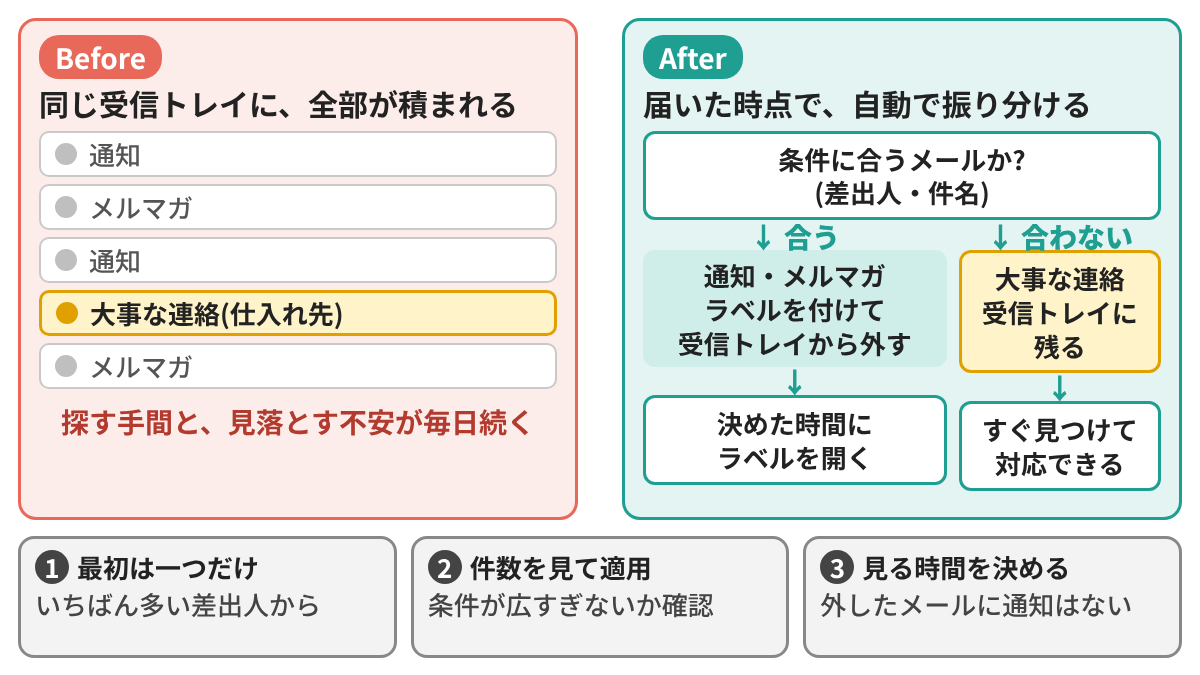
受信トレイは、お客様や取引先からの大事な連絡も、自動で届く通知も、同じ場所に積み上げます。そのため、大事なメールを探す手間と、埋もれて見落とす不安が、毎日続きます。Gmailのカテゴリ機能である程度は分かれますが、自社の取引先ごとの区分けまでは任せられません。中小企業ほど、一人の見落としが、お客様と取引先からの信頼に響きます。
解決の方法は、Gmailのフィルタで、差出人や件名などの条件ごとにラベルを付けて自動振り分けし、受信トレイから外したメールを見る時間を決めておくことです。パソコン版のGmailが前提です。順に紹介します。仕分けは、気合いではなく仕組みに任せます。
- 大事なメールが埋もれるのは、注意力ではなく「通知やメルマガと同じ置き場に積まれる」から、という理由
- Gmailのフィルタを作り、通知やメルマガを自動で振り分けて、大事なメールだけを受信トレイに残す手順(5つのステップ)
- 受信トレイから外したメールを見落とさないための、見る時間と見直しの日の決め方
- 出費・売上・集客・現場効率の4つのメリット
大事なメールが、通知の山に埋もれていた。探す手間は減らせないのか?ミホさんの気づき
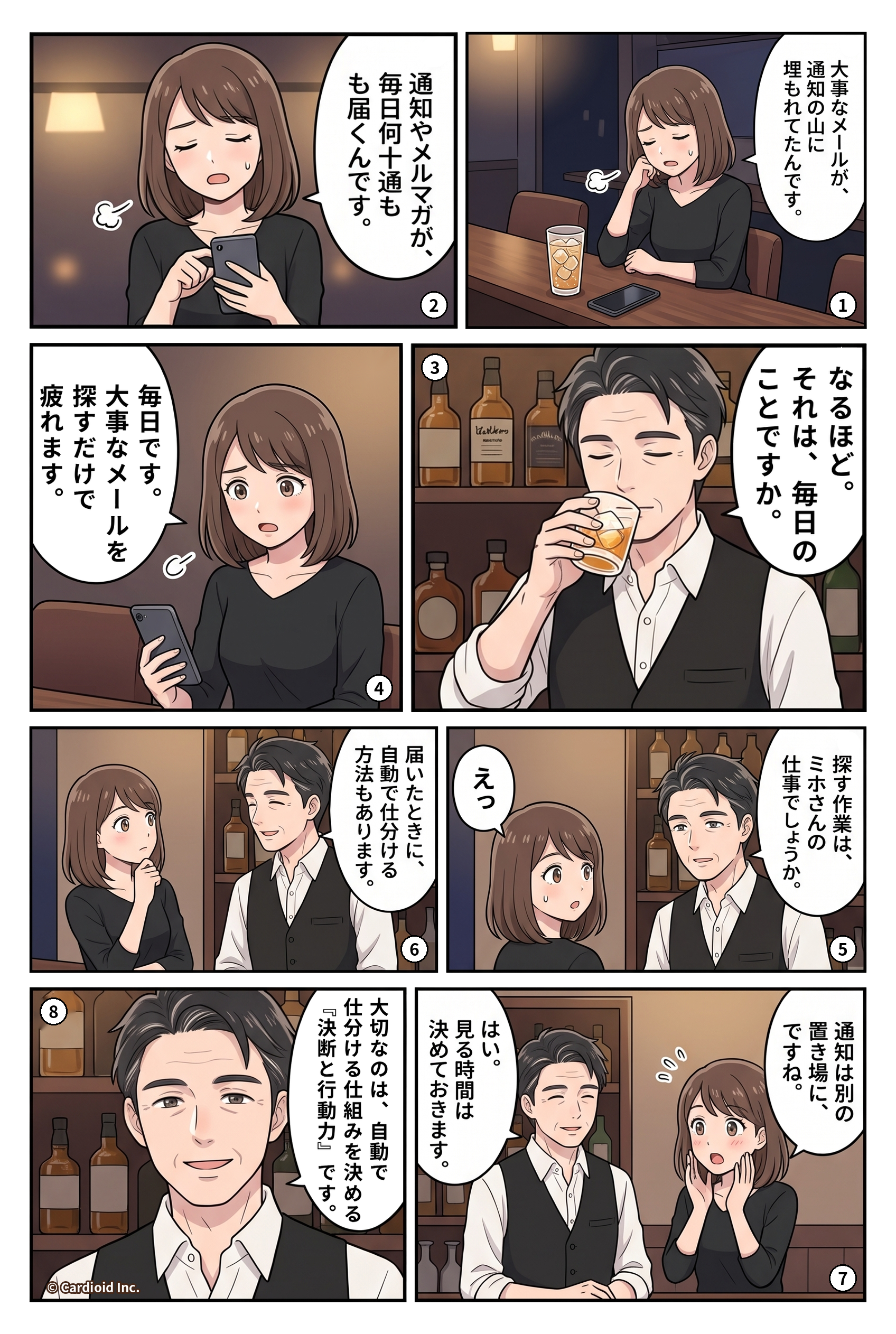
コミックのセリフを文字で読む(シナリオテキスト)
コマ1:夜のバーのカウンター。美容院オーナーのミホさんが、ジンジャーエールのグラスの横にスマホを置き、疲れた顔で、画面の外にいるマスターに話しかける。
コマ1 ミホ「マスター、聞いてください。今日、大事なメールを見逃すところだったんです。」
コマ1 ミホ「仕入れ先さんからの納品日の変更が、通知の山に埋もれてて、閉店後まで気づかなかったんです。」
コマ2:ミホさんが、スマホの画面を指で下へ動かしながら、ため息をつく。
コマ2 ミホ「予約の通知や、メルマガや、業者さんの案内が、毎日何十通も届くんです。」
コマ2 ミホ「その中から大事なものを探すだけで、疲れちゃって。」
コマ3:マスターが氷の入ったロックグラスのウイスキーの水割りを一口飲み、静かに耳を傾ける。
コマ3 マスター「なるほど。それは、毎日のことですか。」
コマ4:ミホさんが、スマホを手に持ったまま、うんざりした顔で答える。
コマ4 ミホ「毎日です。お客様の問い合わせも同じ場所に積まれて、返事が遅れたこともあります。」
コマ5:マスターがミホさんをじっと見つめて問いかけ、ミホさんが目を丸くする。
コマ5 マスター「……では、こう考えてみましょう。」
コマ5 マスター「メールを探す作業は、ミホさんがやるべき仕事でしょうか。」
コマ5 ミホ「えっ」
コマ6:ミホさんが、あごに手を当てて考え込む。マスターが穏やかに微笑んで答える。
コマ6 ミホ「届いたときに分かれていたら、楽ですけど……。」
コマ6 マスター「ええ。決まった差出人のメールを、届いた時点で自動で仕分ける方法もあります。」
コマ7:ミホさんが両手を顔の近くまで上げて驚き、すぐに、はっとした表情でつぶやく。マスターは穏やかにうなずく。
コマ7 ミホ「通知は通知の置き場に、大事なのは手元に残す、ですね。」
コマ7 マスター「はい。ただし、置き場を見る時間は決めておきます。」
コマ8:穏やかに微笑むマスター(最終コマ)。
コマ8 マスター「大切なのは、探す努力ではありません。」
コマ8 マスター「届いた時点で自動で仕分ける仕組みを決めるという『決断と行動力』です。」
なぜミホさんは、通知とメルマガの山の中から、大事なメールを見失わなくなるのか?
 マスター
 ミホマスターミホマスターミホマスターミホマスターミホマスターミホマスターミホマスターミホマスターミホマスターミホマスターミホマスターミホマスターミホマスターミホマスターミホマスターミホマスターミホマスターミホマスターミホマスターミホマスターミホマスターミホマスターミホマスター
この記事のポイントは、大事なメールを探して疲れるのは、注意力や段取りの問題ではなく、大事な連絡と自動で届く通知が同じ置き場に積まれる仕組みが原因で、届いた時点で自動で仕分ける決まりを作り、仕分けた先を見る時間まで決めておけば変わる、ということです。
Gmailのフィルタで通知・メルマガを自動振り分けする設定方法:条件とラベルを決め、受信トレイをスキップしたメールを見る時間まで決める手順
Gmailのフィルタとは、届いたメールが決めた条件に当てはまるとき、ラベルを付ける、受信トレイをスキップするなどの動作を自動で行う機能です。ここでは、通知とメルマガの自動振り分けを、5つのステップに分けて紹介します。鍵は、条件は少なく狭く作り、受信トレイをスキップしたメールを見る時間まで決めておくことです。
Step 1:仕分けの基準を決めて、最初に作る一つを選ぶ
フィルタを作る前に、どのメールを「自動で振り分けるもの」にして、どのメールを受信トレイに残すかを決めます。
- メールを三つに分けます。「通知(予約サイト・システムからの自動通知)」「メルマガ・広告」「大事な連絡(お客様・取引先・仕入れ先)」です。
- 自動で振り分けるのは、通知とメルマガだけです。大事な連絡は、受信トレイに残します。
- 最初に作るのは、いちばん多く届く差出人を一つだけにします。
- 振り分け先のラベル名を決めます。例として、「通知」「メルマガ」とします(名前は会社で決めてかまいません)。
つまずきやすい点:最初から何本も作ると、何がどこへ行くのか分からなくなります。一つ作って、数日動かしてから増やします。また、取引先からのメールは、条件の作り方しだいで巻き込まれやすいため、振り分けの対象にしないと先に決めておきます。
所要時間の目安:5分〜10分程度が一つの目安です。
Step 2:条件を作る:検索オプションで、差出人などを指定する
フィルタは、「どんなメールを対象にするか」という条件から作ります。条件は、Gmailの検索の条件と同じ考え方で指定します。
- 検索ボックスの右にある、検索オプションのアイコンを押して、検索オプションを表示します。
- 「From」に、振り分けたいメールの差出人のメールアドレスを入力します。件名で絞るときは「件名」、本文の言葉で絞るときは「含む」に入力します。
- 条件を入力すると、「フィルタを作成」のボタンが押せる状態になります。押す前に、「検索」で条件に合うメールを確かめておくと安心です。
- メールの一覧からメールにチェックを付けて、「その他」から「メールの自動振り分け設定」を選んで作り始める方法もあります。
つまずきやすい点:条件に合うメールだけが対象になります。差出人のアドレスが月ごとに変わる通知は、一部しか振り分けられないことがあります。逆に、条件を広げすぎると、大事なメールまで対象になります。条件は、少なく、狭くから始めます。
所要時間の目安:5分〜10分程度が一つの目安です。
Step 3:動作を選ぶ:ラベルを付けて、必要なものだけ受信トレイから外す
条件を決めて進むと、「条件に合うメールにどうするか」を選ぶ画面が出ます。ここで選ぶ動作が、自動振り分けの中身です。
- 「ラベルを付ける」にチェックを入れ、ラベルを選びます(まだなければ、その場で新しく作ります)。
- 通知やメルマガは、「受信トレイをスキップ(アーカイブする)」にもチェックを入れます。受信トレイには出なくなり、ラベルの一覧から見られます。
- 最初は「既読にする」は選びません。未読の件数が、見るタイミングの目安になるためです。
- 「削除する」は選びません。「次のアドレスに転送する」は、社外のアドレスへ送ることになるため、情報の扱いを決めてからにします。
つまずきやすい点:「受信トレイをスキップ」を付けたメールは、受信トレイに出ないため、開く時間を決めないと、そのまま見落とします。大事なメールが対象に入っていないかを確かめてから選びます。また、スレッド表示のときは、返信が条件に合わないと、その返信は振り分けられません。
所要時間の目安:5分〜10分程度が一つの目安です。
Step 4:過去のメールにも適用して、振り分け結果を確かめる
動作を選んだ画面の下に、すでに届いているメールにも同じ動作を行うかを選ぶチェックがあります。使う前に、件数を見ます。
- 「N 件の一致するスレッドにもフィルタを適用する。」の「N」の件数を確かめます。想定より多いときは、戻って条件を狭くします。
- 問題がなければ、チェックを入れて、「フィルタを作成」を押します。
- ラベルの一覧を開いて、振り分けられたメールが意図したものだけかを確かめます。
- 受信トレイに、大事なメールが残っているかも、あわせて確かめます。
つまずきやすい点:件数の確認を飛ばすと、条件が広すぎるのに気づけません。また、新しく届くメールの振り分けは、フィルタを作った後に届くメールが対象です。作る前に届いていた分は、チェックを入れたときだけ振り分けられます。
所要時間の目安:10分〜20分程度が一つの目安です(件数による)。
Step 5:スキップしたメールを見る時間と、見直す日を決める
自動振り分けは、作ったら終わりではありません。見る時間と見直す日まで決めて、はじめて見落としが減ります。
- 振り分けたラベルを開く時間を決めます。例として、昼休みに一回とします。
- ラベルは、自分の画面にだけ表示されます。スタッフも使うときは、基準(何を通知とするか、どのラベルに入れるか)を共有して、それぞれが作ります。
- 月に一度ほど、設定の「すべての設定を表示」から「フィルタとブロック中のアドレス」を開き、フィルタの一覧を見直します。
- 不要になったフィルタは、この画面で編集または削除します。見直す日は、予定に入れておきます。
つまずきやすい点:ラベルを開く習慣が崩れると、受信トレイから外したメールは、ただ見えなくなるだけです。また、差出人が変わると、フィルタに合わなくなって、通知が受信トレイに戻ってきます。月に一度の見直しを、予定に入れておきます。
所要時間の目安:10分〜20分程度が一つの目安です。
担当者向けの補足です。Gmailには、受信トレイの上部で「新着」「プロモーション」などに自動で分けるカテゴリの機能もあります。フィルタは、そのカテゴリでは分けられない、自社の取引先や予約サイトごとの区分けを補う使い方と考えてください。この記事では、ほかのメールを手動で整理する方法や、フィルタを使った自動保存には触れません。
受信トレイを整える近道は、Gmailのフィルタによる自動振り分けを、通知とメルマガの一つの差出人から始め、条件は狭く作り、受信トレイから外したメールを見る時間と見直す日を、事務所で決めておくことです。
Gmailのフィルタによる自動振り分けで得られる4つのメリット:出費・売上・集客・現場効率
| 4つのメリット | このケースでの効果 |
|---|---|
| 出費ミニマム | フィルタもラベルもGmailの機能なので、すでにGoogle Workspaceを使っている中小企業なら、メール整理用の別のサービスを増やさずに始めやすくなります。ただし、利用できる機能はエディションや会社の設定で変わるため、公式で確認が必要です。 |
| 売上最大化 | 直接の売上増ではなく、間接的な効果です。お客様や取引先からの連絡が通知に埋もれにくくなり、対応の遅れによる取引の機会の損失を減らしやすくなります。 |
| 自動集客 | 直接の集客効果ではなく、間接的な効果です。お客様からの問い合わせメールに早く気づきやすくなり、返信の速さで信頼を守る土台になります。 |
| 現場効率化 | 大事なメールを探す手間と、受信トレイを上から読み直す手間を減らしやすくなります。一方、受信トレイから外したメールを見る時間と、月に一度の見直しが前提です。 |
実際によくある話です。予約サイトの通知や仕入れ先のメールが毎日たくさん届く美容院や小売、サービス業の方は、Gmailのフィルタによる自動振り分けから、サキザキにご相談ください。今のメールの流れを、一緒に整理します。