お客様や取引先から届いた面談の日程メールを、いったん手帳に書き写して、あとで予定表に入れ直そうとして、アポの入れ忘れをしたことはありませんか。
メールから手帳へ、手帳から予定表へと、日時を書き写すたびに、入れ忘れや転記ミスが起きる機会が増えます。面談や打合せが多い方ほど、一度の入れ忘れが、取引先との信頼に響きます。
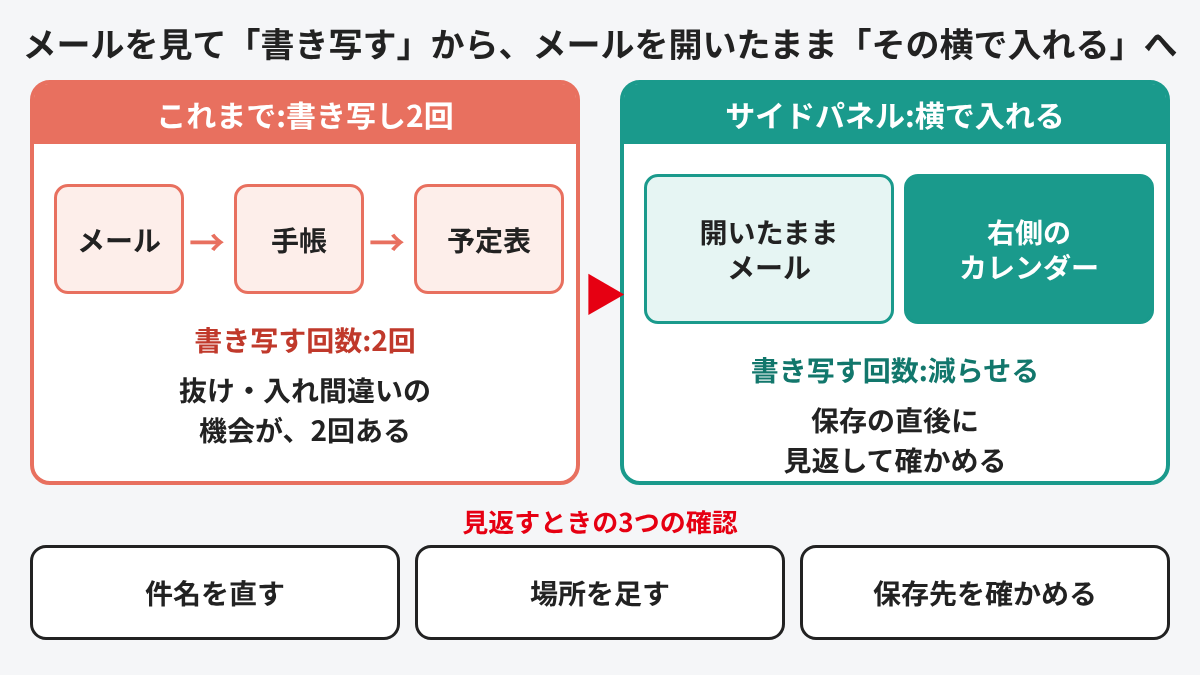
解決の方法は、Gmailのサイドパネルで、メールを開いたままGoogleカレンダーに予定を入れ、保存の直後に見返す手順を決めることです(パソコン版のGmailと、会社でカレンダーが使えることが前提です)。順に紹介します。
- 予定の抜けや書き間違いが起きるのは、注意力ではなく「書き写す回数が多い」から、という理由
- Gmailのサイドパネルで、メールを開いたままGoogleカレンダーに予定を入れる手順(5つのステップ)
- 件名・場所・保存先・見返しなど、入れ忘れと転記ミスを防ぐ確認ポイント
- 出費・売上・集客・現場効率の4つのメリット
面談の日程メールを手帳に書き写して、予定から抜けてしまった夜。気をつければ防げるのか?マコト先生の気づき
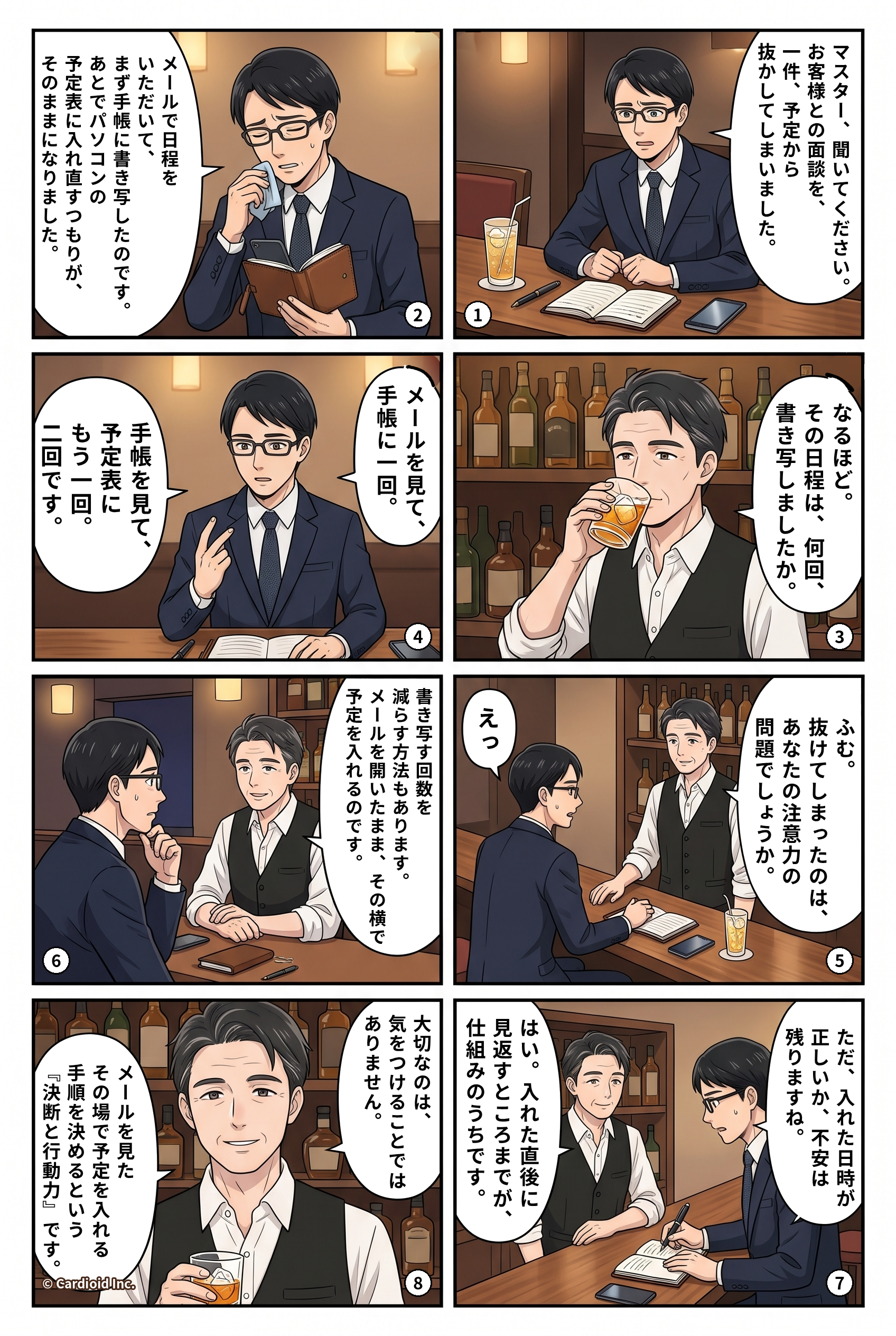
コミックのセリフを文字で読む(シナリオテキスト)
コマ1:夜のバーのカウンター。マコト先生が、革の手帳と万年筆とスマホをカウンターの上に置き、ジンジャーエールのグラスの横で、眉を寄せながら、画面の外にいるマスターに話しかける。
コマ1 マコト「マスター、聞いてください。」
コマ1 マコト「お客様との面談を、一件、予定から抜かしてしまいました。」
コマ2:マコト先生が、スマホの画面と手帳を見比べ、眼鏡を外して拭きながら、苦い顔になる。
コマ2 マコト「メールで日程をいただいて、まず手帳に書き写したのです。」
コマ2 マコト「あとでパソコンの予定表に入れ直すつもりが、そのままになりました。」
コマ3:マスターが氷の入ったロックグラスのウイスキーの水割りを一口飲み、静かに耳を傾ける。
コマ3 マスター「なるほど。その日程は、何回、書き写しましたか。」
コマ4:マコト先生が、指を折って数えながら、答える。
コマ4 マコト「メールを見て、手帳に一回。」
コマ4 マコト「手帳を見て、予定表にもう一回。二回です。」
コマ5:マスターがマコト先生をじっと見つめて問いかけ、マコト先生が目を丸くする。
コマ5 マスター「……では、こう考えてみましょう。」
コマ5 マスター「抜けてしまったのは、あなたの注意力の問題でしょうか。」
コマ5 マコト「えっ」
コマ6:マコト先生が考え込む。マスターが穏やかに微笑んで答える。
コマ6 マコト「注意力というより……。書き写す回数が、多すぎるのかもしれません。」
コマ6 マスター「ええ。メールを開いたまま、その横で予定を入れる、という方法もあります。」
コマ7:マコト先生が手帳に何かを書きかけて、はっとした表情でつぶやく。マスターは穏やかにうなずく。
コマ7 マコト「ただ、入れた日時が正しいか、不安は残りますね。」
コマ7 マスター「はい。入れた直後に見返すところまでが、仕組みのうちです。」
コマ8:穏やかに微笑むマスター(最終コマ)。
コマ8 マスター「大切なのは、気をつけることではありません。」
コマ8 マスター「メールを見たその場で予定を入れる手順を決めるという『決断と行動力』です。」
なぜマコト先生は、書き写しによる予定の抜けを、減らせたのか?
 マスター
 マコトマスターマコトマスターマコトマスターマコトマスターマコトマスターマコトマスターマコトマスターマコトマスターマコトマスターマコトマスターマコトマスターマコトマスターマコトマスターマコトマスターマコトマスターマコトマスターマコトマスターマコトマスターマコトマスターマコトマスターマコトマスターマコトマスター
この記事のポイントは、予定の抜けや書き間違いは、注意力の問題ではなく、書き写す回数が多い仕事の進め方が原因で、メールを見たその場で予定を入れ、入れた直後に見返す手順を決めておく仕組みで変わる、ということです。
Gmailのサイドパネルでカレンダーに予定登録する手順:メールを開いたまま、Googleカレンダーに日程を入れる方法
Gmailのサイドパネルでの予定登録とは、Gmailでメールを開いたまま、画面右側のGoogleカレンダーで、予定を入れる使い方です。メールとカレンダーを行き来せずに、日程を見ながら入れられます。鍵は、メールを見たその場で入れ、保存の直後に見返すことです。ここでは、5つのステップに分けて紹介します。
Step 1:使える状態かを確かめる(仕事用アカウント・右側のカレンダー)
連携の設定は要りません。同じGoogleアカウントの中で、GmailとGoogleカレンダーは最初からつながっています。そのため、確かめるのは「使える状態か」だけです。
- 仕事用のアカウントで、パソコンのブラウザからGmailを開きます。
- 画面の右端に、縦に並んだアイコンの列があるか確かめます。カレンダーは、青い「31」のアイコンです。
- そのアイコンを押して、右側にカレンダー(今日の予定表)が開くことを確かめます。右側のパネルが畳まれているときは、右下の表示ボタンで開きます。
つまずきやすい点:私用のGmailと仕事用のアカウントを取り違えないことです。私用の予定表に入ると、事務所の人には見えません。右側のパネルや予定表が出ないときは、会社の管理者がカレンダーを許可していない場合があります。管理者に確認します。なお、Gmailの右側のパネルには、Studioなど別の機能のアイコンも並びます。予定を入れるのは、カレンダーのアイコン(青い「31」)です。
所要時間の目安:3分〜5分程度が一つの目安です。
Step 2:メールを開いたまま、右側のカレンダーで日程の時間枠をクリックする
面談の日程が書かれたメールを開いたまま、右側のカレンダーに予定を入れます。公式ヘルプにも、カレンダーのパネルで時間を選んで予定を入れる手順が載っています。
- 日程が書かれたメールを開く(または、一覧で選ぶ)。
- 右側のカレンダーで、日付を確かめます。日付が違うときは、パネル上部の日付の表示と、その下の「<」「>」で、日を移動します。
- メールに書かれた時間の枠(例:14:00の線の右側の空白)をクリックします。
- 右側に、予定を入れる小さな画面が開きます。
つまずきやすい点:時間の枠をクリックすると、その時刻から1時間の予定として作られます(2026年10月の画面で確認)。面談が30分のときは、終了時刻を直します。クリックしただけでは保存されません。また、違う日を開いたままクリックすると、違う日に入ります。日付の確認を先にします。
所要時間の目安:1分〜3分程度が一つの目安です。
Step 3:件名・日時・場所を、メールの内容と見比べて直す
開いた入力画面には、メールの内容が一部だけ入っています。足りない情報を、メールを見ながら自分で入れます。
- 件名の欄を確かめます。選んだメールの件名が入った状態で開きます(2026年10月の画面で確認)。「〇〇様 面談」のように、あとで分かる名前に直します。
- 日時の行で、開始と終了の時刻を、メールに書かれた内容に合わせます。
- 「会議室または場所を追加」に、場所を入れます。オンラインのときは、「Google Meet のビデオ会議を追加」を使います。
- 「説明を追加」に、先方の名前・連絡先・用件を、一行で書きます。
つまずきやすい点:メールの本文は、予定の説明には入りません(2026年10月の画面では、説明欄が空で開きました)。場所や相手の名前は、自分で足す必要があります。件名がメールの題名のままだと、「Re: ご相談の件」のように、あとで何の面談か分かりません。また、「ゲストを追加」は、足さない限り空のままです。相手に案内を送りたいときだけ、足します(足したときの案内の送られ方は、保存前の画面で確認します)。
所要時間の目安:2分〜5分程度が一つの目安です。
Step 4:保存先の予定表と通知を確かめて、保存する
保存の前に、どの予定表に入るかを確かめます。仕事の面談が、個人の予定表に入ってしまう事故を防ぐためです。
- 入力画面の下のほうにある、保存先の予定表の名前(色のついた丸と名前)を確かめます。仕事用の予定表になっているかを見ます。
- その下に表示される、予定の公開設定と通知(例:30分前)が、自分に合っているかを確かめます。
- 青い「保存」ボタンを押します。
つまずきやすい点:予定表が複数あるとき、個人用に保存すると、事務所の人には面談が見えません。事務所で共有している予定表に入れるのが原則です。保存せずに画面を閉じると、予定は残りません。通知の設定は、予定ごとに変えられますが、初期のままで問題ないかを一度確かめておきます。
所要時間の目安:1分〜2分程度が一つの目安です。
Step 5:保存の直後に見返し、事務所で手順を揃える
入れて終わりにせず、保存の直後に見返します。書き写す回数を減らしても、入れ間違いは残ることがあるため、見返しを手順に入れます。
- 保存の直後に、右側のカレンダーで、日付・時刻・場所を、メールの内容と見比べます。
- 日程が決まっていない候補の段階は、予定の名前の頭に「仮」と付けて入れます。決まったら外します(運用の一例です)。
- 手順を、「メールを見たその場で入れる」「入れた直後に見返す」の二行にして、事務所の全員に伝えます。
つまずきやすい点:見返しを省くと、書き写す回数を減らしても、入れ間違いはそのまま残ります。本人の注意力に頼らず、見返しを手順に入れます。また、手順を決めても、全員が同じ使い方をしないと、予定の見え方が人によって変わります。まずは、最初の一件を、事務所で一緒に入れてみるのが確実です。
所要時間の目安:見返しは30秒〜1分程度、手順の共有は10分〜30分程度が一つの目安です。
担当者向けの補足です。予定作成とサイドパネルの使い分けとして、公式ヘルプには、メールを開いて「その他」から「予定を作成」を選ぶ方法も載っています。この方法では、メールの件名と本文が予定に入り、メールの宛先が招待者に入ると説明されています。取引先とのメールで使うと、招待が届くことがあるため、保存の前にゲストの欄を確認します。ただし、2026年10月に確認した画面では、「その他」のメニューにこの項目は表示されませんでした。画面や設定によって違う場合があります。
また、日程が書かれたメールに、AI機能による「カレンダーに追加」のボタンが出る機能もあります。公式の発表(2025年3月)では、英語とWebのみの提供で、ゲストは含まれず、すでに予約情報が抽出されたメール(航空券・レストランなど)には出ないと説明されています。日本語の画面での提供は、確認できていません。出ない場合でも、この記事の手順は使えます。
Gmailのサイドパネルで予定を入れる近道は、メールを見たその場でGoogleカレンダーに入れ、保存の直後に見返す手順を、事務所で決めておくことです。
Gmailのサイドパネルで得られる4つのメリット:出費・売上・集客・現場効率
| 4つのメリット | このケースでの効果 |
|---|---|
| 出費ミニマム | すでにGoogle Workspaceを使っている会社なら、日程管理用の別のサービスを増やさずに始めやすくなります。ただし、利用できる機能はエディションや会社の設定で変わるため、公式で確認が必要です。 |
| 売上最大化 | 直接の売上増ではなく、間接的な効果です。面談の入れ忘れや二重の予約が減りやすくなり、お客様や取引先との約束を守る時間を確保しやすくなります。 |
| 自動集客 | 直接の集客効果ではなく、間接的な効果です。約束の抜けや日付の取り違えを減らし、継続や紹介につながる信頼を守る土台になります。 |
| 現場効率化 | 書き写す手間と画面の行き来を減らし、転記ミスを減らしやすくなります。件名の付け直しと、保存の直後の見返しが前提です。 |
実際によくある話です。面談や打合せの日程がメールで届く会社ほど、「うちも、書き写しているうちに、予定から抜けていることがあるかもしれない」と感じたら、Gmailのサイドパネルで予定を入れる手順から、サキザキにご相談ください。今のメールと予定の流れを、一緒に整理します。