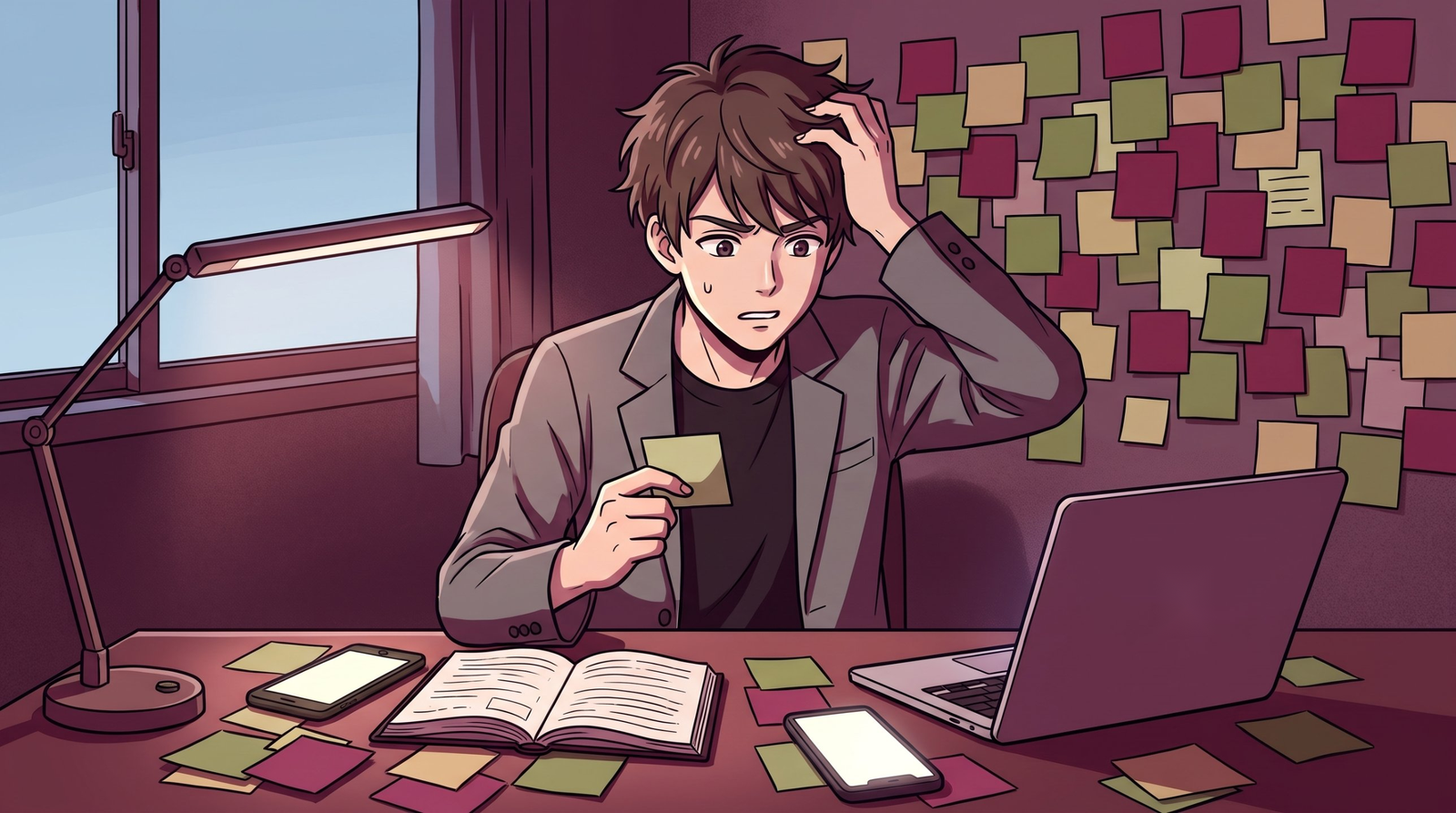
「昨日、先方から聞いた変更点、どこにメモしたっけ?」と、付箋、手帳、スマホのメモ帳を順にめくって、結局見つからなかったことはありませんか。
1人で動く時間が長い方や、少人数の会社では、連絡を受けるのも、メモを取るのも、思い出すのも自分です。メモが散らかると、頭の中で覚えておく分が増えて、大事な一行ほど抜け落ちます。そこで、Google Chatの自分専用スペースを1つ作り、メモの置き場にして、頭の中を空ける使い方があります(Chatを使える設定と、会社の許可が前提です)。
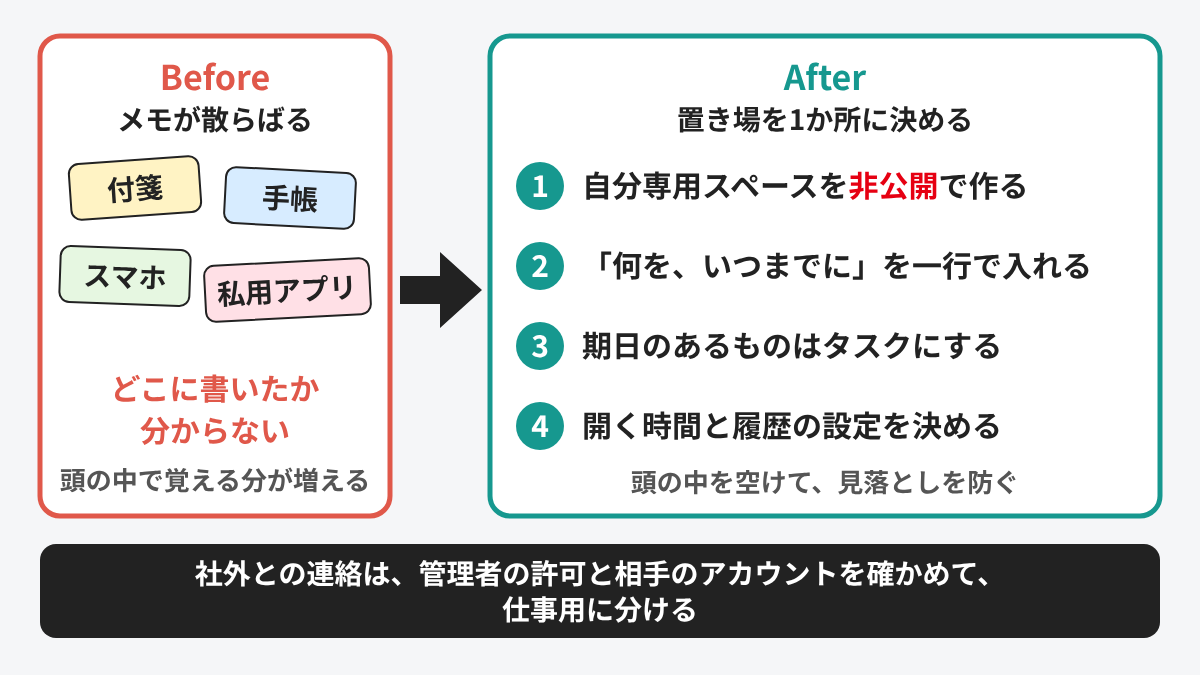
解決の方法は、Google Chatの自分専用スペースを非公開で作り、メモとタスクの入口を1か所に決めて、社外との連絡も仕事用に分けることです。順に紹介します。
- メモが散らかるのは、注意力ではなく「置き場がバラバラ」だから、という理由
- Google Chatの自分専用スペースを非公開で作る手順と、メールやメッセージをタスクにする方法(6つのステップ)
- 税理士・外注先など、社外の相手を招待するときの前提(管理者の許可・相手のアカウント)
- 出費・売上・集客・現場効率の4つのメリット
ふせんも手帳もスマホのメモも…昨日の指示が見つからない夜。見つからないのは注意力のせいか?ユウタくんの気づき
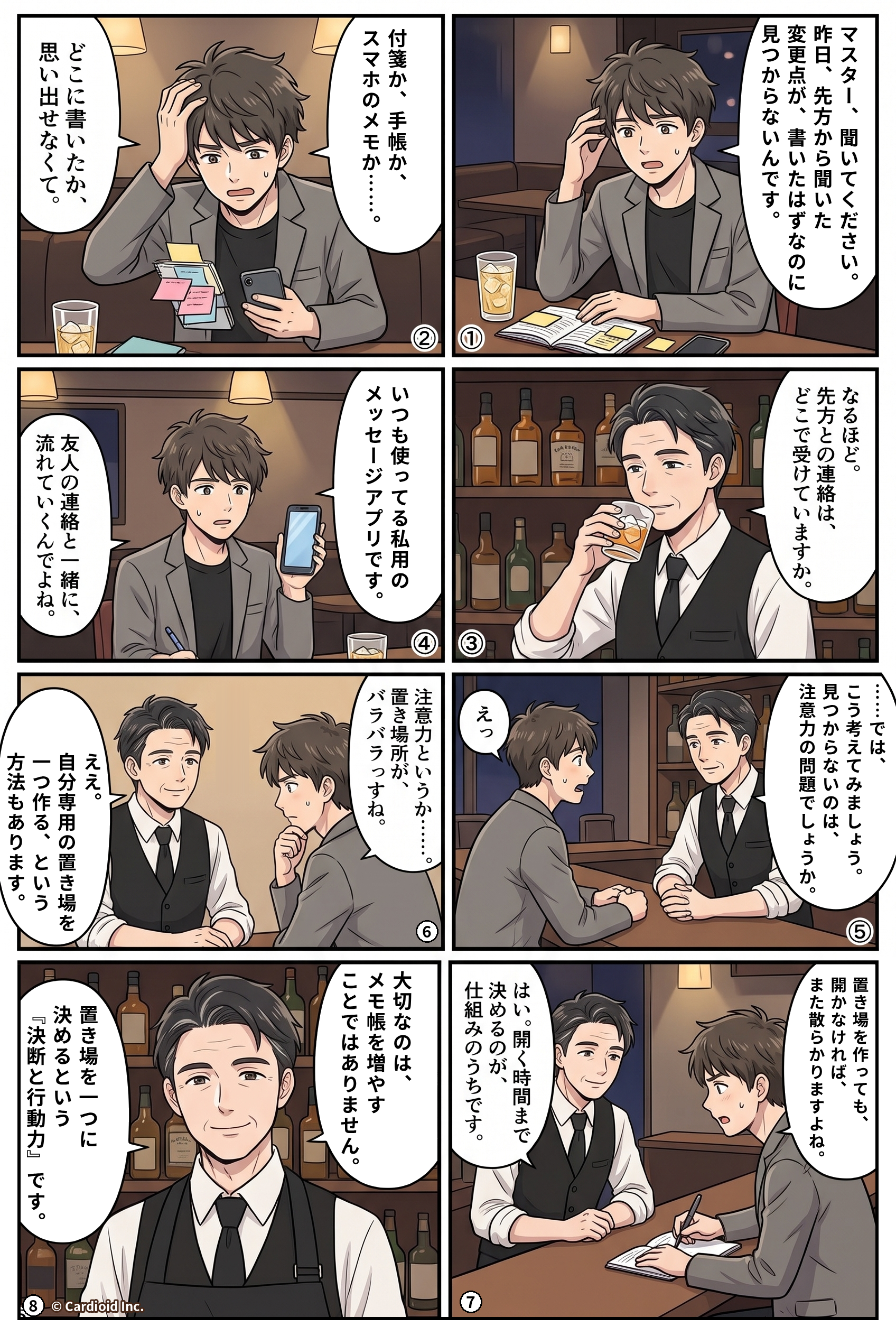
コミックのセリフを文字で読む(シナリオテキスト)
コマ1:夜のバーのカウンター。ユウタくんが、ハイボールのグラスの横に手帳と付箋とスマホを広げ、頭をかきながら、画面の外にいるマスターに話しかける。
コマ1 ユウタ「マスター、聞いてください。」
コマ1 ユウタ「昨日、先方から聞いた変更点が、書いたはずなのに見つからないんです。」
コマ2:ユウタくんが、付箋と手帳とスマホを見比べ、困った表情になる。
コマ2 ユウタ「付箋か、手帳か、スマホのメモか……。」
コマ2 ユウタ「どこに書いたか、思い出せなくて。」
コマ3:マスターが氷の入ったロックグラスのウイスキーの水割りを一口飲み、静かに耳を傾ける。
コマ3 マスター「なるほど。先方との連絡は、どこで受けていますか。」
コマ4:ユウタくんが、スマホの画面を見せるように持ち、答える。
コマ4 ユウタ「いつも使ってる私用のメッセージアプリです。」
コマ4 ユウタ「友人の連絡と一緒に、流れていくんですよね。」
コマ5:マスターがユウタくんをじっと見つめて問いかけ、ユウタくんが目を丸くする。
コマ5 マスター「……では、こう考えてみましょう。」
コマ5 マスター「見つからないのは、注意力の問題でしょうか。」
コマ5 ユウタ「えっ」
コマ6:ユウタくんが考え込み、マスターが穏やかに微笑んで答える。
コマ6 ユウタ「注意力というか……。置き場所が、バラバラっすね。」
コマ6 マスター「ええ。自分専用の置き場を一つ作る、という方法もあります。」
コマ7:ユウタくんが手帳に何かを書きかけて、はっとした表情でつぶやく。マスターは穏やかにうなずく。
コマ7 ユウタ「置き場を作っても、開かなければ、また散らかりますよね。」
コマ7 マスター「はい。開く時間まで決めるのが、仕組みのうちです。」
コマ8:穏やかに微笑むマスター(最終コマ)。
コマ8 マスター「大切なのは、メモ帳を増やすことではありません。」
コマ8 マスター「置き場を一つに決めるという『決断と行動力』です。」
なぜユウタくんは、散らかったメモを、1か所にまとめられたのか?
 マスター
 ユウタマスターユウタマスターユウタマスターユウタマスターユウタマスターユウタマスターユウタマスターユウタマスターユウタマスターユウタマスターユウタマスターユウタマスターユウタマスターユウタマスターユウタマスターユウタマスターユウタマスターユウタマスターユウタマスターユウタマスターユウタマスターユウタマスター
この記事のポイントは、メモが見つからないのは、注意力の問題ではなく、置き場がバラバラだからで、自分専用の置き場を一つに決め、開く時間まで決めておく仕組みで変わる、ということです。
Google Chatの自分専用スペースの作り方:非公開のスペースで、メモとタスクを1か所に集める手順
Google Chatの自分専用スペースとは、Google Chatで、自分だけが入る非公開のスペースを作り、メモ・受けた連絡・期日のある用事を書き込む置き場にする使い方です。秘書のように、聞いたことを何でも受け取ってくれる場所を、自分で用意するイメージです。鍵は、置き場を非公開で1つ決め、書く量を一行に絞り、開く時間まで決めることです。ここでは、6つのステップに分けて紹介します。
Step 1:Chatを仕事用アカウントで使える状態にする(管理者と各自)
置き場を作る前に、Chatが使える状態かを確かめます。Gmailの左側に「Chat」が出ていれば、そのまま進めます。出ていないときは、ChatやGmailの設定が先です(設定の手順は、別の記事で紹介しています)。
- 仕事用のアカウントで、Gmailの左側の「Chat」か、Chatの画面(chat.google.com)を開きます。
- 画面左上に「新しいチャット」のボタンがあることを確かめます。
つまずきやすい点:私用のGmailと仕事用のアカウントを取り違えないことです。私用のアカウントに置き場を作ると、会社の連絡と別になり、退職や異動のときの引き継ぎもできません。会社がChatを許可していない場合は、管理者に確認します。
所要時間の目安:3分〜10分程度が一つの目安です(Chatがすでに使える場合)。
Step 2:非公開の自分専用スペースを作る
置き場になる「スペース」を作ります。作るときの設定が、この使い方の中心です。初期の設定のままだと、会社の人から見える状態になります(2026年10月に、Chatの日本語画面で確認)。
- Chat左上の「新しいチャット」を選び、メニューから「スペースを作成」を選びます。
- 「スペース名」に、自分で分かる名前(例:自分用メモ)を入れます。
- 「このスペースの用途」は「共同作業」のままで構いません(選べるのは「共同作業」と「お知らせ」の2つでした)。
- 「アクセス設定」を、初期の会社のドメインから「非公開」に切り替えます。初期の表示は「このグループのメンバーは、誰でも検索、表示、参加できます」で、「非公開」にすると「追加されたユーザーとグループのみ参加可能」に変わります。
- 「外部メンバーの参加を許可する」は、チェックを付けません。画面には、作成後に変更できないと書かれています。
- 「作成」を選びます。作成直後の画面に「メンバーを追加」「ファイルを共有」などのボタンが出ますが、誰も追加しなくて構いません(2026年10月に、メンバーを追加せずに作成できることを画面で確認)。
つまずきやすい点:アクセス設定を変え忘れると、会社の誰でもスペースを検索して入れます。作った直後に、メンバーが自分だけか、確かめます。初期のまま作ると、作成直後の画面に「アクセスを『会社のドメイン全体』に変更しました」という記録が出るので、これも見分ける目印になります。また、仕事用のアカウントの中身は、会社の管理者の設定(保持や調査)の対象になることがあります。個人的な情報や、機密の私用の情報は入れません。履歴をオフにしている会社では、メモが一定の時間で消えます。履歴の設定は、必ず確認します(次のStep 6)。
所要時間の目安:5分〜10分程度が一つの目安です。
Step 3:メモの入口を1つ決め、「何を、いつまでに」の一行で書く
置き場ができたら、書き方を決めます。続けるために、書く量は一行に絞ります。
- 聞いたこと、決まったことは、その場で自分専用スペースに「何を、いつまでに」の一行で書きます(例:見積の修正版を送る・金曜まで)。
- メールで来た用事は、Gmailの「Chatで共有」を使って、自分専用スペースに送れます。メールを開き、「Chatで共有」を選び、宛先に自分のスペースを選びます(パソコン版のGmailで、GmailでChatが使えるとき)。
- あとで読む資料のリンクやファイルも、同じスペースに貼ります。
つまずきやすい点:「Chatで共有」をすると、元のメールのスレッドに自動返信が付きます。取引先とのメールを共有するときは、先に、自動返信が相手に見えるかを、社内のテストメールで確かめます。また、下書き、ゴミ箱、機密モードのメールは共有できません。全部を書こうとせず、まず「期日と金額のあるもの」だけから始めると、続きます。
所要時間の目安:1件あたり10秒〜1分程度、習慣になるまでは1週間〜2週間が一つの目安です。
Step 4:期日のある一行を、タスクにして見落としを防ぐ
メモを置くだけだと、流れて埋もれます。期日のあるものは、タスクに変えて、Googleカレンダーでも見られるようにします。
- パソコン版のChatで、タスクにしたいメッセージにカーソルを合わせ、「タスクに追加」を選びます。
- タスクの名前と、期日・時刻を入れます。日時を付けると、Googleカレンダーにも出ます。
- 「タスクに追加」が出ないときは、Google ToDo リスト(Googleタスク)に、直接タスクを書き込んでも構いません。
つまずきやすい点:メモとタスクの両方に同じ内容を書くと、二重管理になります。タスクにするのは、期日のあるものだけにします。なお、スペースのメッセージは、DMとは別に、スペース内のタスク機能で扱われます(公式ヘルプ)。自分専用スペースで「タスクに追加」が出るかは、画面で確認が必要です。
所要時間の目安:初回の設定と試用で10分〜20分程度が一つの目安です。
Step 5:税理士・外注先など、社外との連絡を仕事用に分ける(管理者の設定が先)
社外とのやり取りが、私用のアプリに混ざると、あとで探せません。社外の相手を招待して、仕事用に分ける選択肢として、Chatの外部チャットがあります。ただし、会社の許可と、相手のアカウントが前提です。
- 管理者が、管理コンソールの「アプリ」→「Google Workspace」→「Google Chat」で、外部チャット設定を確かめ、許可します(日本語の項目名は、画面で確認します)。
- 自分は「新しいチャット」で、社外の相手のメールアドレスを入れて、チャットを始めます。相手が招待を受けると、やり取りが始まり、画面に「外部」と表示されます。
- 相手がGoogleアカウントを持っていない場合は、管理者が許可していれば、ゲストとして招待できます(GmailやWorkspaceを使っている人は、ゲストの対象ではありません)。
つまずきやすい点:税理士や外注先が、必ず応じてくれるとは限りません。相手が使えないときは、メールに残すなど、相手の仕組みに合わせます。社外の人を入れるスペースは、Business StandardやPlus以上のエディションの機能です(Starterは作成できません)。また、自分専用スペースには、社外の人を入れません。常駐先など、先方のルールがあるときは、先方の決まりが先です。
所要時間の目安:管理者の設定は10分〜30分程度、相手への説明と承諾までは数日が一つの目安です。
Step 6:開く時間を決め、履歴の設定を確かめる
置き場は、開かなければ、また散らかります。開く時間を先に決め、メモが消えない設定かも確かめます。
- 毎日、同じ時間に、自分専用スペースを開きます(例:朝の最初の10分)。期日のある一行をタスクにして、終わったものは目印を付けます。
- 週に1回、古いメモを見直し、不要な行を整理します。
- 管理者に、チャットの履歴がオンか、スペースの履歴の設定を確かめます。自分のスペースでは、入力欄に「履歴がオンになっています」と出ていれば、そのスペースは履歴がオンです。履歴をオフにしたメッセージは、24時間後に削除されます(管理者ヘルプ)。メモの置き場には、履歴をオンにしておきます。
つまずきやすい点:履歴の設定を変えても、適用されるのは新しいメッセージからです。すでに消えたものは戻りません。また、スペースの履歴は、1対1やグループのチャットとは別に設定されることがあります。通知の設定も確認し、見落としにくくします。
所要時間の目安:毎日10分程度、設定の確認は10分〜30分程度が一つの目安です。
担当者向けの補足です。自分専用スペースは、Chatの公式の「自分用メモ機能」ではありません。1人だけのスペースを作って使う運用の一例です。自分宛てのDMについては、公式ヘルプに記載がありません。また、メモだけが目的なら、Google Keepなど、メモ専用の機能のほうが合う場合もあります。Chatを使う利点は、メールの共有やタスク化など、仕事の連絡と同じ画面で完結できる点です。
Google Chatの自分専用スペースを使いこなす近道は、置き場を非公開で1つ決め、書く量を一行に絞り、開く時間まで決めておくことです。
Google Chatの自分専用スペースで得られる4つのメリット:出費・売上・集客・現場効率
| 4つのメリット | このケースでの効果 |
|---|---|
| 出費ミニマム | すでにGoogle Workspaceを使っている会社なら、メモ用の別のサービスを増やさずに始めやすくなります。ただし、利用できる機能はエディションや会社の設定で変わるため、公式で確認が必要です。 |
| 売上最大化 | 直接の売上増ではなく、間接的な効果です。聞き漏らしや期日の見落としが減りやすくなり、提案や見積に回せる時間を確保しやすくなります。 |
| 自動集客 | 直接の集客効果ではなく、間接的な効果です。取引先との約束を抜けなく守りやすくなり、継続や紹介の取引を守る土台になります。 |
| 現場効率化 | 付箋・手帳・私用のアプリを探して回る手間と、書き写す手間を減らし、メモ漏れを減らしやすくなります。置き場の設定(非公開・履歴)と、開く時間の習慣が前提です。 |
実際によくある話です。1人で動く時間が長く、連絡もメモも自分で抱えている会社ほど、「うちも、どこに書いたか探すだけで時間が過ぎることがあるかもしれない」と感じたら、Google Chatの自分専用スペースで置き場を整える進め方から、サキザキにご相談ください。今のメモと連絡の置き場から、一緒に整理します。