
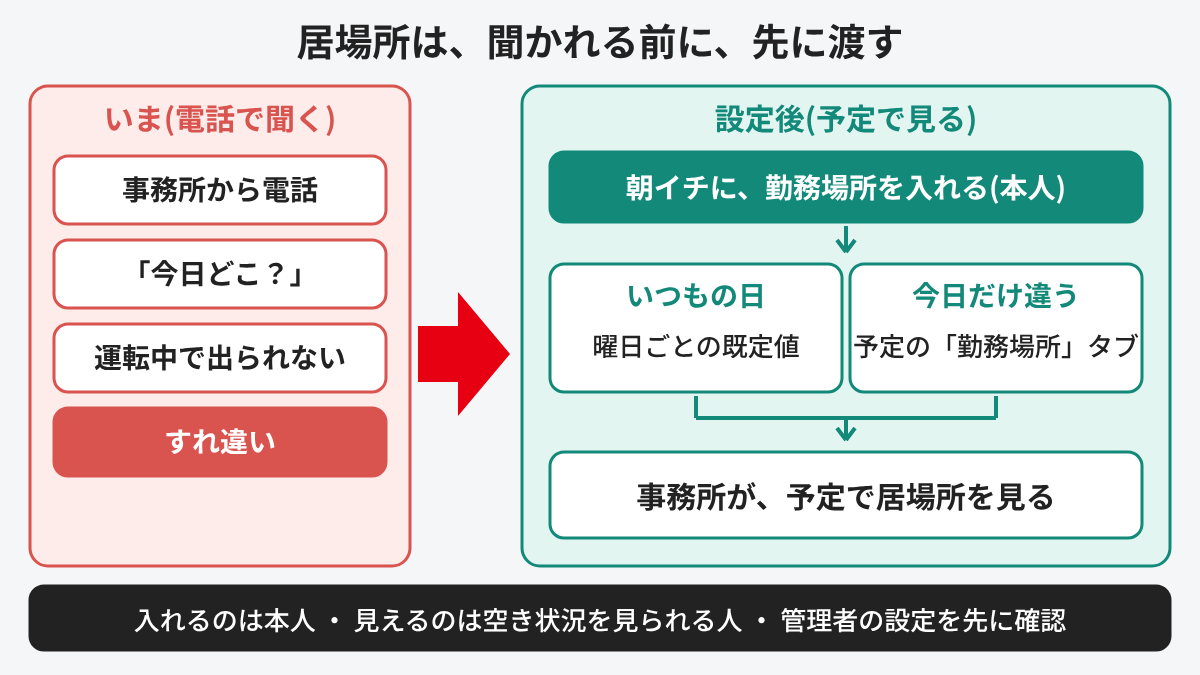
現場にいるのか、事務所に戻るのか。そう電話で聞かれて、運転中に出られなかった経験はありませんか。
出社・在宅・現場の予定は、ホワイトボード、電話、チャットと、人によって伝え方が違います。そのため、書き忘れや見落としが起こり、聞く側も聞かれる側も手が止まります。
解決の方向は、カレンダーの勤務場所に、今日どこで働くかを先に入れておくことです。順に紹介します。
- カレンダーの勤務場所で、出社・在宅・現場の予定を共有する考え方が分かる
- 曜日ごとの既定値と、今日だけの登録の2つの設定手順が分かる
- 誰に見えるのか、監視にならないかなど、使う前に決めておきたい点が分かる
- 出費・売上・集客・現場効率の4つのメリットが分かる
カレンダーの勤務場所とは?「今日どこにいるの?」の電話に悩むケンジさんが気づいた、居場所の伝え方
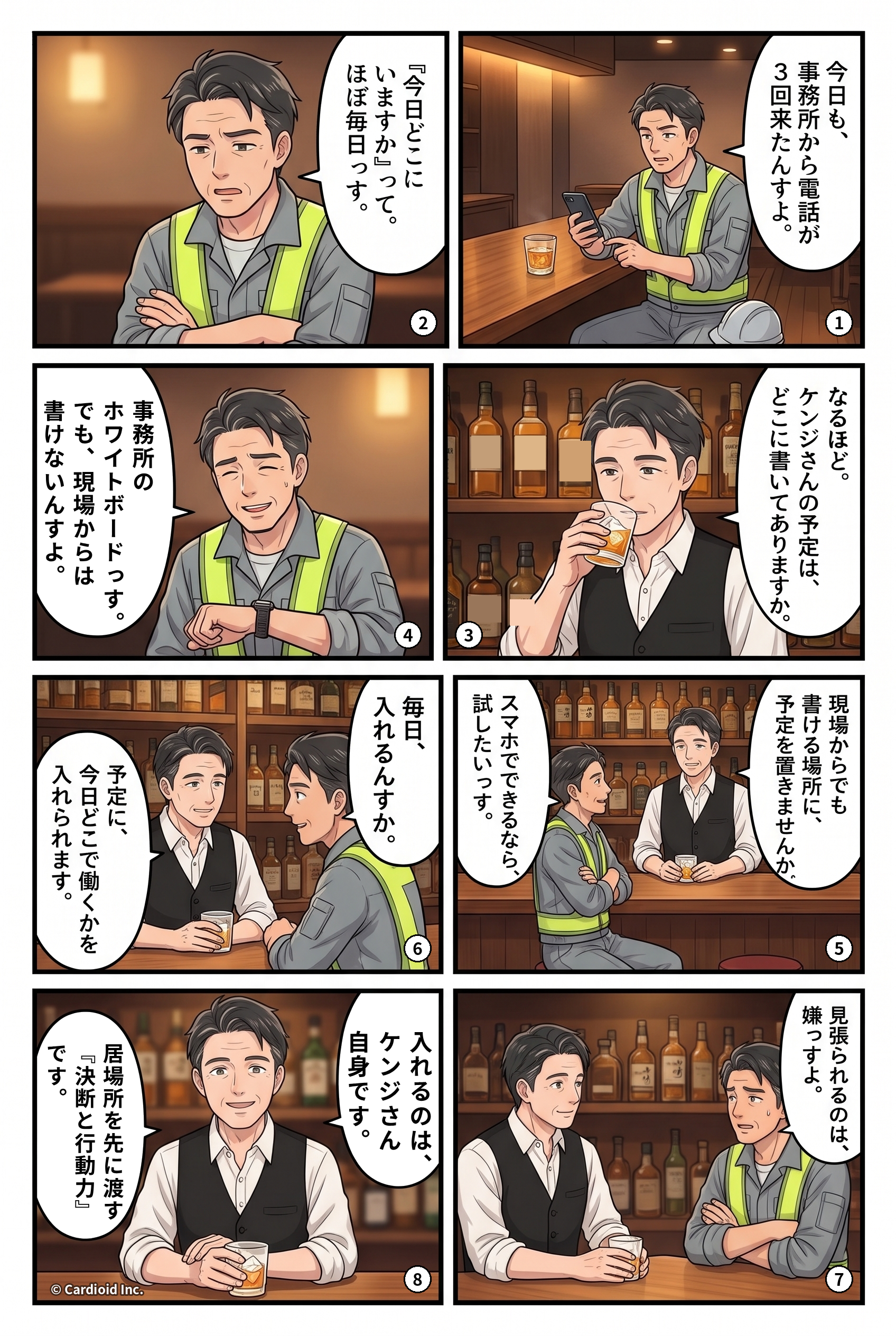
コミックのセリフを文字で読む(シナリオテキスト)
コマ1:夜のバーのカウンター。作業服に安全ベストのケンジさんが、湯気の立つ焼酎のお湯割りの前で、スマホを手に持ち、画面の外のマスターに話しかける。足元の椅子の脇にはヘルメット。
コマ1 ケンジ「今日も、事務所から電話が3回来たんすよ。」
コマ2:ケンジさんが腕を組んで、うんざりした顔で続ける。
コマ2 ケンジ「『今日どこにいますか』って。ほぼ毎日っす。」
コマ3:マスターがロックグラスのウイスキーの水割りを一口飲み、静かに耳を傾ける。
コマ3 マスター「なるほど。ケンジさんの予定は、どこに書いてありますか。」
コマ4:ケンジさんが腕時計をちらりと見て、苦笑いで答える。
コマ4 ケンジ「事務所のホワイトボードっす。でも、現場からは書けないんすよ。」
コマ5:マスターが穏やかに話し、ケンジさんが腕を組んだまま、興味を示す。
コマ5 マスター「現場からでも書ける場所に、予定を置いてみませんか。」
コマ5 ケンジ「スマホでできるなら、試してみたいっすね。」
コマ6:マスターが穏やかに微笑んで答え、ケンジさんが少し身を乗り出す。
コマ6 マスター「予定に、今日どこで働くかを入れられます。」
コマ6 ケンジ「毎日、入れるんすか。」
コマ7:ケンジさんが腕を組んで、少し不安そうに話し、マスターが静かに答える。
コマ7 ケンジ「見張られるのは、嫌っすよ。」
コマ7 マスター「入れるのは、ケンジさん自身です。」
コマ8:穏やかに微笑むマスター(最終コマ)。
コマ8 マスター「大切なのは、ツールではありません。」
コマ8 マスター「居場所を先に渡す『決断と行動力』です。」
運転中に電話に出られないケンジさんは、居場所の伝え方の何を見直したのか?
 マスター
 ケンジマスターケンジマスターケンジマスターケンジマスターケンジマスターケンジマスターケンジマスターケンジマスターケンジマスターケンジマスターケンジマスターケンジマスターケンジマスターケンジケンジマスターケンジマスターケンジマスターケンジマスターマスターケンジマスターケンジマスターケンジマスターケンジマスターマスターケンジケンジマスターケンジマスター
この記事のポイントは、自分の居場所を、聞かれる前に周りへ渡しておくことです。出社・在宅・現場の予定をカレンダーの勤務場所に入れておけば、毎回の「今日どこ?」を減らしやすくなります。ただし、入れるのは本人で、誰に見えるかは先に決めておくことが要ります。
Googleカレンダーの勤務場所の設定方法:曜日ごとの既定値と今日だけの登録で、出社・在宅・現場の予定を共有する手順
Googleカレンダーの勤務場所は、「今日どこで働くか」を、日ごとにカレンダーへ登録しておける機能です。曜日ごとの既定値を決めておき、違う日だけ登録し直す形で使います。使いこなす鍵は、毎日入れるのではなく、既定値を決めて、ずれた日だけ直すことです。なお、サービスの内容は変わることがあるため、ここに書く内容は2026年10月時点の確認です。
Step 1:何を入れて、誰に見せるかを、先に決める
最初に決めるのは、操作ではなく、勤務場所のルールです。次の3点を、短く決めておきます。
- 入れる内容:事務所の日、自宅の日、現場や外出の日(場所の種類で入れる)
- 見せる相手:予定の空きを確認できる人に見える。まず、事務所のメンバーと、一緒に動く人から始める
- 入れるタイミング:朝イチ、または前日の夜に入れる
つまずきやすい点:「見張られる」と受け取られることです。入れるのは本人で、見えるのは場所の種類が中心です。何のために入れるのかを、先に一言そろえておくと、気まずさが減ります。
所要時間の目安:最短10分程度〜
Step 2:設定で、曜日ごとの既定値を決める
いつもの働き方が決まっている人は、曜日ごとの既定値を入れておきます。毎日入れる手間を減らせます。
- パソコンでGoogleカレンダーを開き、右上の歯車から「設定」を開く
- 左の「全般」の中にある「業務時間と勤務場所」を選ぶ
- 「業務時間を有効にする」にチェックを入れ、働く曜日(丸いボタン)を選ぶ
- 曜日ごとの「勤務場所」のプルダウンで、場所を選ぶ。同じ場所なら「すべての曜日にコピー」も使える
つまずきやすい点:「業務時間を有効にする」は、勤務場所の設定の前提とされています。あわせて、有効にすると、業務時間外の会議にあなたを招待しようとした人へ、警告が表示される設定にもなります。この動きを、先に把握してからチェックを入れてください。
所要時間の目安:最短5分程度〜
Step 3:今日だけ違う日を、予定の画面から登録する
既定値と違う日だけ、日ごとに登録し直します。
- 週表示などで、該当の日付の枠をクリックして、予定の作成画面を開く
- 上部のタブから「勤務場所」を選ぶ(「予定」「タスク」「不在」などのタブと並んでいる)
- その日の場所を選んで、保存する
つまずきやすい点:午前と午後で場所が違う日です。時間帯を分けて登録できるとされています。また、予定のタブのまま保存すると、通常の予定になってしまいます。タブの選択を確かめてください。
所要時間の目安:最短1分程度〜
Step 4:見え方を確認して、朝のルールにする
入れただけでは、見てもらえなければ意味がありません。見え方を1人で試してから、運用に乗せます。
- 自分のカレンダーで、日付の付近に勤務場所が表示されていることを確認する
- 事務所の1人に、自分の予定を見てもらい、勤務場所が見えるかを確かめる
- 「朝イチに入れる」「変わったら入れ直す」を、チームのルールにする
つまずきやすい点:入れ忘れです。入れ忘れた日は、結局、また電話が鳴ります。最初の2週間は、朝礼やチャットで「今日の勤務場所、入れましたか」と一声かけると、習慣になりやすくなります。
所要時間の目安:最短10分程度〜(運用の定着は数週間)
曜日ごとの既定値と、日ごとの登録の違い
どちらもカレンダーの勤務場所ですが、操作する画面と、向く場面が違います。
| 項目 | 曜日ごとの既定値 | 日ごとの登録 |
|---|---|---|
| 操作する場所 | 設定の「業務時間と勤務場所」 | 予定の作成画面の「勤務場所」タブ |
| 向く場面 | 毎週ほぼ決まった働き方(月・金は事務所、火〜木は現場など) | 今日だけ在宅、午前だけ現場など、いつもと違う日 |
| 手間 | 最初に1回(「すべての曜日にコピー」もある) | 違う日だけ、その都度 |
| 入れ忘れたとき | 既定値のまま表示される | 既定値の表示のまま、実際と食い違うことがある |
担当者向けの補足です。勤務場所は、管理者がオンとオフを切り替えられる機能で、オフにすると、登録済みの勤務場所のデータが消える場合があり、反映までに時間がかかるとされています。会社のアカウントで項目が見当たらないときは、先に管理者に確認してください。対象のプランの記述は、公式ページによって表現が異なるため、この記事では特定のプラン名を挙げていません。なお、勤務場所は、予定の空きを確認できる人に見える設定で、ディレクトリのプロフィール(連絡先)には表示されないとされています。設定画面の「メインオフィスのビルディング」は、ビルディングを先に定義しておく項目で、小さな会社では、最初は使わなくても始められます。
迷ったときの近道は、まず1週間分だけ、既定値を入れてみることです。そのうえで、事務所の1人に見え方を確かめてもらい、問題がなければ、全員に広げます。見えているのに電話が減らないときは、見る習慣が足りないことが多いため、朝の一言から始めてください。
勤務場所の共有で得られる4つのメリット:出費・売上・集客・現場効率
| 4つのメリット | このケースでの効果 |
|---|---|
| 出費ミニマム | カレンダーの機能の一つなので、新しい仕組みを買い足さずに始められる場面があります。使えるかは、契約しているプランと、管理者の設定しだいです。金額は、プランや人数で変わるため、公式の料金ページでの確認が必要です。 |
| 売上最大化 | 直接の売上増ではなく、間接的な効果です。「今日どこにいるか」の電話や折り返しで止まる時間が減ると、書類の受け渡しや来客の対応など、判断を待っている仕事が動きやすくなります。 |
| 自動集客 | 集客の効果は、ほぼ見込めません。見えるのは、予定の空きを確認できる人が中心だからです。取引先に「今日は現場です」を伝える仕組みとして使うなら、別の方法が要ります。 |
| 現場効率化 | 居場所を聞く電話や、聞かれて折り返す手間を減らしやすくなります。一方、入力は人の仕事として残り、入れ忘れや、現場の名前までは伝わらないといった限界もあります。 |
実際によくある話です。現場と事務所の連絡が電話に偏っている建設業や工務店の方、外出や在宅が多く、居場所が見えにくいチームの責任者の方は、勤務場所の共有の進め方について、サキザキにご相談ください。会社の契約プランで使えるかの確認から、事務所と現場の朝のルール作りまで、一緒に整理します。