
取引先に予約ページのリンクを送ったのに、「メールで候補を教えてください」と返ってきた経験はありませんか。
日程調整のメール往復は、相手によって通る道が違うため、減らし方も変わります。リンクを開いてくれる相手もいれば、メールの中で済ませたい相手もいます。どちらか一つの方法だけだと、結局、空いている日を手で書き写す作業が残ります。
解決の方向は、予約ページとGmailの日程調整サポートを、相手と場面で使い分けることです。順に紹介します。
- 予約ページとGmailの日程調整サポートの違いと、使い分けの考え方が分かる
- メール作成画面で日程調整サポートを使い、候補を入れて送るまでの流れが分かる
- 日程調整サポートが使えるプランの違いと、使う前に確認したい点が分かる
- 出費・売上・集客・現場効率の4つのメリットが分かる
Gmailの日程調整サポートと予約ページはどう違う?ミサキさんが取引先の「メールで教えて」で気づいたこと
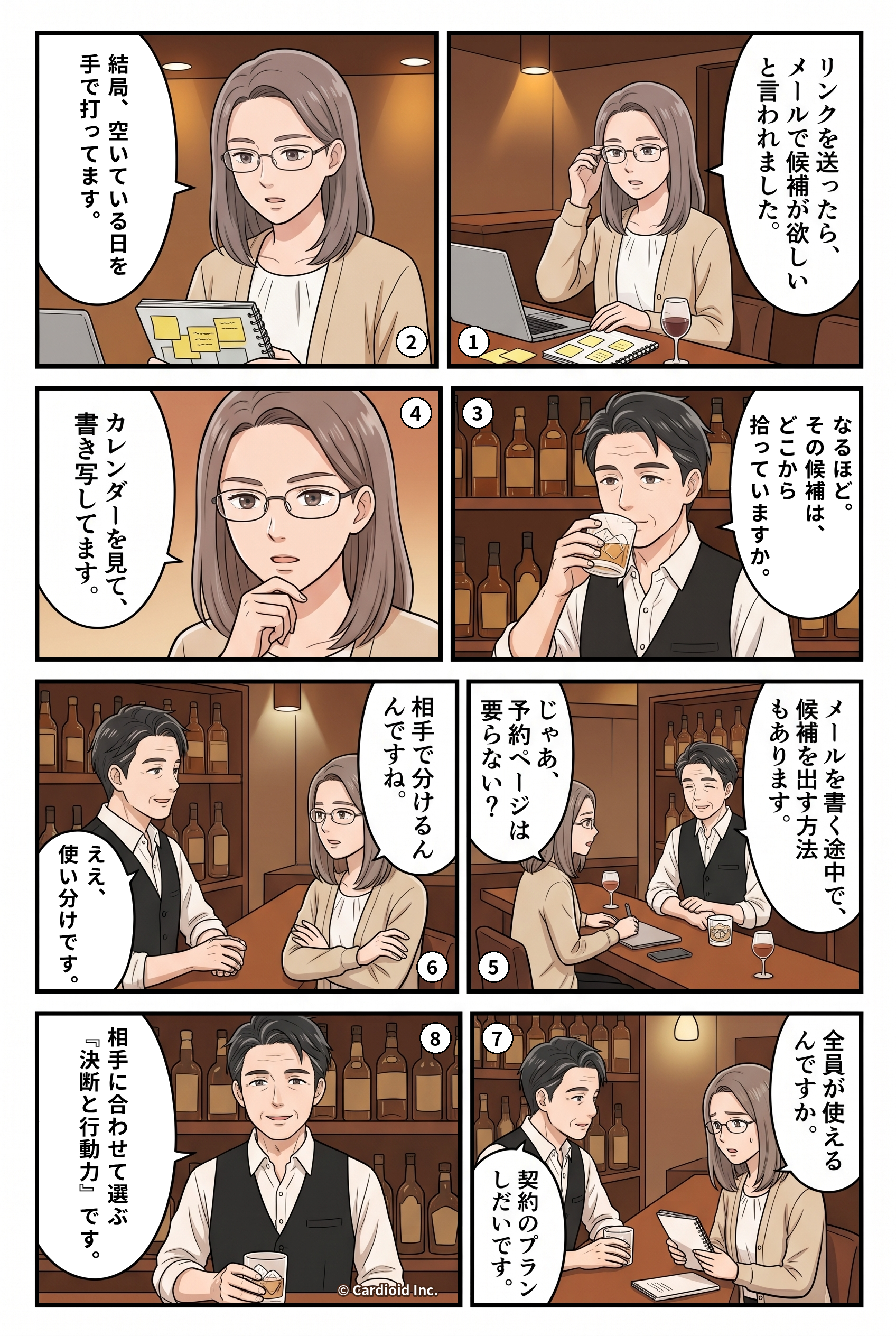
コミックのセリフを文字で読む(シナリオテキスト)
コマ1:夜のバーのカウンター。ミサキさんが、ノートパソコンとワインのグラスの横に付箋だらけのノートを置き、眼鏡を指で上げて、画面の外のマスターに話しかける。
コマ1 ミサキ「取引先に予約のリンクを送ったら、メールで候補が欲しいと言われました。」
コマ2:ミサキさんが、ノートの付箋を見ながら、冷静な顔で続ける。
コマ2 ミサキ「結局、空いている日を手で打ってます。毎回です。」
コマ3:マスターがロックグラスのウイスキーの水割りを一口飲み、静かに耳を傾ける。
コマ3 マスター「なるほど。その候補は、どこから拾っていますか。」
コマ4:ミサキさんが、少し考えてから、きっぱり答える。
コマ4 ミサキ「カレンダーを見て、書き写してます。それ、毎回やる必要あります?」
コマ5:マスターが穏やかにうなずいて話し、ミサキさんが興味を示して身を乗り出す。
コマ5 マスター「メールを書いている途中で、空き時間から候補を出す機能があります。」
コマ5 ミサキ「へえ。じゃあ、予約ページは要らないんですか。」
コマ6:マスターが穏やかに微笑んで答え、ミサキさんが腕を組んでうなずく。
コマ6 マスター「いえ、使い分けです。相手によって、道具を選びます。」
コマ6 ミサキ「相手で分ける、ってことですね。」
コマ7:ミサキさんがノートを見て少し不安そうに話し、マスターが静かに答える。
コマ7 ミサキ「全員が使える機能なんですか。」
コマ7 マスター「契約のプランしだいです。先に、確認しておくと安心です。」
コマ8:穏やかに微笑むマスター(最終コマ)。
コマ8 マスター「大切なのは、ツールではありません。」
コマ8 マスター「相手に合わせて選ぶ『決断と行動力』です。」
リンクを開いてもらえなかったミサキさんは、日程調整の何を見直したのか?
 マスター
 ミサキマスターミサキマスターミサキマスターミサキマスターミサキマスターミサキマスターマスターミサキマスターミサキマスターミサキマスターミサキマスターミサキマスターミサキマスターミサキマスターミサキマスターミサキマスターミサキマスターマスターミサキマスターミサキマスターミサキマスターミサキマスターミサキマスターミサキマスター
この記事のポイントは、日程調整の方法は一つに絞らず、相手と場面で使い分けることです。リンクを開いてもらえる相手には予約ページ、メールで済ませたい相手には、メールを書く途中で候補を入れる方法を選びます。ただし、提案された候補をそのまま送らず、自分の予定と照らして確認することが要ります。
Gmailの日程調整サポートの使い方:予約ページと使い分けて取引先との日程調整を減らす手順
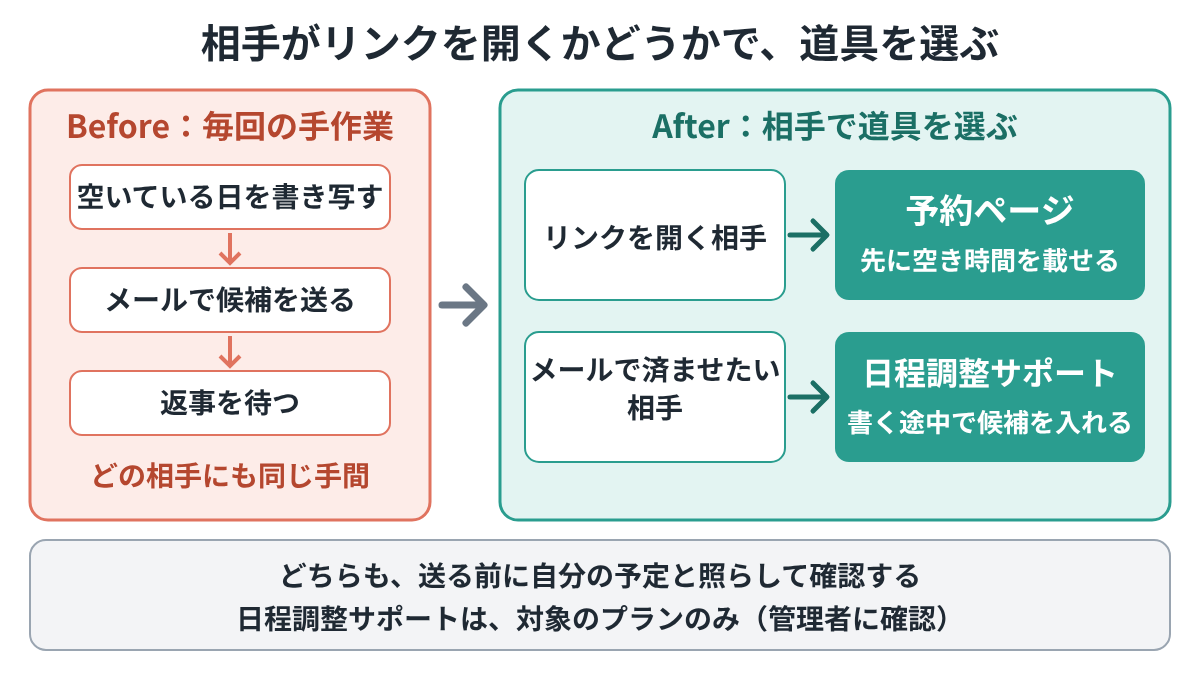
Gmailの日程調整サポートは、メールを書いている途中で、自分のカレンダーの空き時間をもとに、打ち合わせの候補日時を提案してもらえる機能です。予約ページが「空き時間を先に載せておき、相手に予約してもらう」のに対し、日程調整サポートは「そのメールの中で、候補を示して選んでもらう」使い方です。使い分けの鍵は、相手がリンクを開くかどうかで、方法を切り替えることです。なお、サービスの内容は変わることがあるため、ここに書く内容は2026年10月時点の確認です。
Step 1:相手と場面で、予約ページか日程調整サポートかを決める
最初に決めるのは、操作ではなく使い分けのルールです。目安は、次のとおりです。
- リンクを開いてもらえる相手、問い合わせの窓口、毎回同じ形の面談:予約ページ(あらかじめ空き時間を載せておく)
- リンクを開く手間を避けたい相手、1回限りの打ち合わせ、メールの流れの中で決めたい場面:日程調整サポート(メールを書く途中で候補を入れる)
- 相手のカレンダーが見える同僚との調整:カレンダー側の「時間を探す」で、全員の空きを見る方法もある
つまずきやすい点:全部の相手に同じ方法を押し付けることです。リンクを送って返事が止まったら、メールで候補を出す方法に切り替える、と決めておくと迷いません。
所要時間の目安:最短5分程度〜
Step 2:メール作成画面で「日程調整サポート」を開く
Gmailで新しいメールを書き始めると、作成画面の下のツールバーに「日程調整サポート」が表示されます(使える契約プランの場合)。ここから、日程を決めたい相手へのメールの中に、候補を入れる流れに入ります。
- パソコンでGmailを開き、[作成] で新しいメールを書き始める
- 宛先と件名を入れ、本文に用件を書く
- 下のツールバーの「日程調整サポート」を選ぶ
つまずきやすい点:ボタンが見当たらないことです。契約しているプランが対象外の場合や、管理者の設定、使っているアカウントの種類で表示されないことがあります。その場合は、会社の管理者に確認してください。
所要時間の目安:最短2分程度〜
Step 3:提案された候補を確認して、メールに入れて送る
日程調整サポートは、自分のカレンダーの空き時間をもとに、候補の日時を提案します。提案をそのまま信じず、自分の目で確認してから、メールに入れます。
- 提案された候補の日時を、自分の予定と照らして確認する
- 問題がなければ、候補をメールに入れる(予約ページを入れる形も案内されています)
- 用件の文章を整えて、メールを送る
つまずきやすい点:提案を、そのまま送ってしまうことです。カレンダーに入れていない予定(移動、付箋にだけ書いた約束、準備の時間)は、提案に反映されません。送る前に、前後の余裕も確認してください。
所要時間の目安:最短3分程度〜
Step 4:相手が日時を選んだあとの予定を確認する
相手が候補から日時を選ぶと、双方のカレンダーに予定が作られる形とされています。選ばれたあとは、次の点を見ておきます。
- 自分のカレンダーに、予定が入っていることを確認する
- 打ち合わせの方法(オンラインか、対面か)と、場所やリンクを確認する
- 別の約束と重なっていないかを見る
つまずきやすい点:返事が来ないまま放置してしまうことです。相手から反応がないときは、候補の期限を決めて、メールで一言添える運用にしておくと、往復が長引きません。
所要時間の目安:最短2分程度〜
予約ページと日程調整サポートの違い
どちらもGoogleカレンダーの空き時間をもとにしますが、使う場所と、相手の動き方が違います。
| 項目 | 予約ページ | 日程調整サポート(Gmail) |
|---|---|---|
| 使う場所 | Googleカレンダーで先に作っておき、リンクを共有する | Gmailのメール作成画面で、書いている途中に使う |
| 事前の準備 | 空き時間と受付ルールを先に決める | メールごとに、候補を確認して入れる |
| 相手の動き | リンクを開いて、空き時間から選ぶ | メールに入った候補から選ぶ |
| 向く場面 | 問い合わせの窓口、毎回同じ形の面談、リンクを開いてもらえる相手 | リンクを開く手間を避けたい相手、1回限りの打ち合わせ |
| 使えるプラン | 無料の個人アカウントやBusiness Starterでも、基本の予約ページは作れる | Business Standard / Plus、Enterprise Starter / Standard / Plusなど(Business Starterは対象外) |
担当者向けの補足です。日程調整サポートが使えるかは、契約しているプランと管理者の設定で変わります。会社のアカウントでメニューが見当たらないときは、先に管理者に確認してください。金額は、プラン・契約の期間・ユーザー数で変わるため、この記事には載せていません。最新の料金は、Google Workspaceの公式の料金ページで確認してください。
迷ったときの近道は、まず、よく日程調整をする取引先を思い浮かべて、リンクを開いてくれる相手か、メールで済ませたい相手かに分けることです。そのうえで、前者には予約ページを、後者には日程調整サポートを当てます。日程調整サポートが使えないプランの場合は、予約ページを軸にして、メールで済ませたい相手にだけ、候補を手で書く運用でも回ります。
予約ページと日程調整サポートを使い分けて得られる4つのメリット:出費・売上・集客・現場効率
| 4つのメリット | このケースでの効果 |
|---|---|
| 出費ミニマム | 基本の予約ページは、無料の個人アカウントやBusiness Starterでも作れるため、まず追加の費用をかけずに始められる場面があります。日程調整サポートは、Business Standard以上など対象のプランで使える機能で、すでにそのプランを契約している場合は、追加の仕組みを入れずに試せます。金額はプランや人数で変わるため、公式の料金ページでの確認が必要です。 |
| 売上最大化 | 直接の売上増ではなく、間接的な効果です。リンクを開いてもらえずに返事が止まる場面でも、メールの中で候補を示せるため、日程の決定が先延ばしになりにくく、アポの取りこぼしを減らしやすくなります。 |
| 自動集客 | 直接の集客施策ではありません。予約ページをサイトやメールの署名に置いておく受け皿づくりが、集客に近い部分です。日程調整サポートは、すでにやり取りが始まった相手への対応に向いています。 |
| 現場効率化 | 空いている日を自分のカレンダーから手で書き写す手間を減らしやすくなります。一方、提案された候補の確認、前後の余裕の確認、相手が選んだあとの予定の確認は、人の仕事として残ります。 |
実際によくある話です。取引先との日程調整をメールの往復で進めている中小企業の営業や事務の方、1人で経営しながら複数の取引先と予定を合わせている方は、予約ページと日程調整サポートの使い分けについて、サキザキにご相談ください。会社の契約プランで使えるかの確認から、相手ごとの使い分けのルール作りまで、一緒に整理します。