
商談の日程を決めるだけで、取引先とメールを何往復もして、返信を待つ間に別の予定が入りそうになった経験はありませんか。
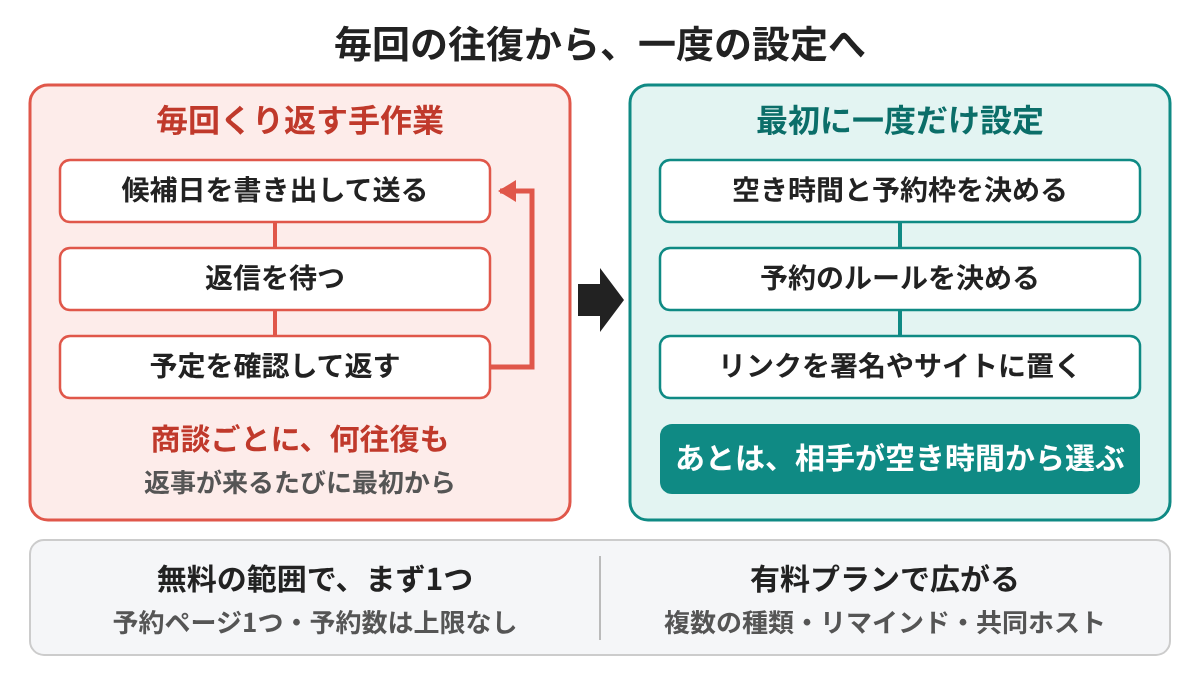
日程調整は、一つ一つは小さな作業です。ただ、商談アポの数が増えるほど、候補日の書き出し、返信待ち、予定の確認に、時間と気持ちを取られます。この日程調整を自動化できれば、本来の営業の仕事に時間を回せます。
解決の方向は、Googleカレンダーの予約ページで、自分の空き時間を先に見せておき、相手に日程を選んでもらう形に変えることです。順に紹介します。
- Googleカレンダーの予約ページで、日程調整のメール往復を減らす考え方が分かる
- 予約スケジュールの作り方(空き時間・予約枠・予約ページの設定)の流れが分かる
- 無料で足りる範囲と、有料プランで広がる範囲の違いが分かる
- 出費・売上・集客・現場効率の4つのメリットが分かる
Googleカレンダーの予約ページで日程調整のメール往復は減らせるか?タクミくんが商談アポで気づいたこと

コミックのセリフを文字で読む(シナリオテキスト)
コマ1:夜のバーのカウンター。タクミくんが、ビールのジョッキの横にスマホを置き、疲れた顔で、画面の外にいるマスターに話しかける。
コマ1 タクミ「マスター、聞いてください。今日、取引先との打ち合わせの日程を決めるのに、メールが5往復もしたんです。」
コマ2:タクミくんが、スマホを見つめながら、ため息まじりに続ける。
コマ2 タクミ「僕が候補日を送ると、『その日は難しくて』と返ってきて。次の候補を送ると、また別の返事で。その繰り返しなんです。」
コマ3:マスターが氷の入ったロックグラスのウイスキーの水割りを一口飲み、静かに耳を傾ける。
コマ3 マスター「なるほど。その日程は、どちらが決める形でしたか。」
コマ4:タクミくんが、少し考え込みながら答える。
コマ4 タクミ「僕が候補を出して、相手の返事を待つ形です。待っている間に別の商談が入って、ダブルブッキングしかけたこともあって。」
コマ5:マスターが穏やかにうなずいて話し、タクミくんが目を丸くする。
コマ5 マスター「空いている時間を先に見せて、相手に選んでもらう方法もあります。」
コマ5 タクミ「えっ、僕が決めなくていいんですか。」
コマ6:タクミくんが不安そうに話し、マスターが穏やかに微笑んで答える。
コマ6 タクミ「でも、予定を見られるのは、ちょっと抵抗があって。」
コマ6 マスター「予定の中身は見えません。見えるのは、予約できる空き時間だけです。」
コマ7:タクミくんが心配そうに聞き返し、マスターが穏やかにうなずく。
コマ7 タクミ「予約が入りすぎたり、ダブルブッキングしたりしませんか。」
コマ7 マスター「受ける曜日や時間、1日の件数は、自分で決められます。予定が入っている時間は、選べない形にもできます。」
コマ8:穏やかに微笑むマスター(最終コマ)。
コマ8 マスター「大切なのは、ツールではありません。」
コマ8 マスター「日程調整を自分の手から離す『決断と行動力』です。」
メールが5往復したタクミくんは、日程調整の何を見直したのか?
 マスター
 タクミマスタータクミマスタータクミマスタータクミマスタータクミマスタータクミマスタータクミマスタータクミマスタータクミマスタータクミマスタータクミマスタータクミタクミマスタータクミマスターマスタータクミマスタータクミマスタータクミマスタータクミマスター
この記事のポイントは、日程調整のメール往復は、本人の頑張りではなく、空いている時間を先に見せて相手に選んでもらう形に変えることで減らせる、ということです。ただし、作っただけでは使われません。載せる時間と、リンクを置く場所まで決めておくことが要ります。
Googleカレンダーの予約ページの作り方:予約スケジュールで商談アポの日程調整を自動化する手順
Googleカレンダーの予約ページは、自分の空き時間を相手に公開し、相手が好きな時間を選んで予約できるようにする機能です。Googleカレンダーの画面では、[作成] から [予約スケジュール] を選んで設定します。商談アポの日程調整を自動化するための鍵は、空き時間・予約枠の長さ・受け付けるルールを先に決めて、予約ページのリンクを、相手の目に触れる場所に置いておくことです。なお、サービスの内容は変わることがあるため、ここに書く内容は2026年10月時点の確認です。
Step 1:受け付ける空き時間と、予約枠の長さを決める
最初に決めるのは、設定画面ではなく、自分のルールです。何曜日の何時から何時までなら、商談を受けられるか。1回の予約枠は、30分か、60分か。ここが曖昧なまま始めると、予約が入ってから困ります。
- パソコンでGoogleカレンダーを開く(予約スケジュールの作成は、パソコンから行います。スマホのアプリからは作成できません)
- 左上の [作成] から [予約スケジュール] を選ぶ
- タイトルを入れ、予約枠の長さと、予約を受け付ける曜日・時間帯を設定する
つまずきやすい点:載せる時間を広げすぎることです。「ここは本当に空けられる時間か」を基準に、狭めに始めるほうが安全です。
所要時間の目安:最短10分程度〜(ルールを決める時間を除く)
Step 2:予約のルールを決める(直前の予約・前後の余裕・1日の件数)
予約ページには、自分のペースを守るための設定があります。代表的なものは、次のとおりです。
- 予約を受け付ける期間と、最短で何時間前まで受けるか(初期値は4時間前とされています)
- 予約と予約の間に空ける余裕の時間
- 1日に受け付ける予約の上限
- 空き時間の判定に使うカレンダー(予定が入っている時間は、予約できない形になります。複数のカレンダーを突き合わせる設定は、有料プランの機能です)
つまずきやすい点:前後の余裕と1日の上限を決めずに公開し、商談が詰まって移動や準備の時間がなくなることです。最初から入れておくと安心です。
所要時間の目安:最短5分程度〜
Step 3:打ち合わせの方法と、予約フォームを決める
予約ページでは、予約が入ったときの打ち合わせの方法として、Google Meetのビデオ会議、対面、電話などを設定できます。また、予約する相手に、会社名や用件などを入力してもらう項目も作れます。商談アポでは、「会社名」と「相談したいこと」を入れておくと、当日までの準備がしやすくなります。
つまずきやすい点:入力項目を増やしすぎて、相手が予約をやめてしまうことです。商談の準備に必要な最低限にとどめるのが無難です。
所要時間の目安:最短5分程度〜
Step 4:予約ページのリンクを、相手の目に触れる場所に置く
予約ページは、作っただけでは使われません。リンクを共有する方法は、次のとおりです。
- 予約ページのリンクを、メールの署名や、見積書・提案書を送るときのメールに添える
- 自社のウェブサイトに、予約のボタンや埋め込みで置く(Googleの公式ヘルプでは、WordPressの利用も案内されています)
つまずきやすい点:リンクを作ったものの、置き場所を決めず、結局メールで候補日を送り続けることです。「アポの打診メールには、リンクを添える」と決めておくと、定着しやすくなります。
所要時間の目安:最短10分程度〜(サイトへの埋め込みは、別に時間がかかります)
無料で足りる範囲と、有料プランで広がる範囲
基本の予約ページは、無料の個人アカウントと、Google WorkspaceのBusiness Starterで作れます。予約ページは1つで、受け付ける予約の数に上限はありません。商談アポの窓口を1つにまとめたい場合は、これで足りる場面があります。有料プランでは、機能が広がります。
| 項目 | 無料の個人アカウント・Business Starter | 有料プラン(機能により対象プランが異なる) |
|---|---|---|
| 予約ページの数 | 1つ | 複数(商談用・面談用など、種類を分けられる) |
| 予約の数 | 上限なし | 上限なし |
| 複数カレンダーの空き確認 | ― | Business Standard / Plus以上など |
| 自動のリマインドメール | ― | Business Standard / Plus以上など |
| 共同ホスト(担当者を複数にする) | ― | Business Standard / Plus以上など(最大20人) |
| 決済・メール認証 | ― | Workspace Individual以上などの機能 |
担当者向けの補足です。金額は、プラン・契約の期間・ユーザー数で変わるため、この記事には載せていません。最新の料金は、Google Workspaceの公式の料金ページで確認してください。なお、FrontlineやEssentialsなど、予約スケジュールを作成できないプランもあります。会社で契約しているプランは、先に確認しておくと安心です。また、旧「予約枠」の機能は2024年に終了し、現在は予約スケジュールに一本化されています。古い解説記事の画面とは、名称が違う場合があります。
迷ったときの近道は、まず無料の範囲で予約ページを1つ作り、空き時間とルールを決めて、アポの打診メールにリンクを添えることです。商談の種類を分けたい、担当者を複数にしたいといった必要が出てきてから、有料プランを検討すれば遅くありません。
Googleカレンダーの予約ページで得られる4つのメリット:出費・売上・集客・現場効率
| 4つのメリット | このケースでの効果 |
|---|---|
| 出費ミニマム | 基本の予約ページは、無料の個人アカウントやBusiness Starterでも作れるため、まず追加の費用をかけずに始められる場面があります。複数の予約ページやリマインドなどが必要になった段階で、有料プランを検討できます。金額はプランや人数で変わるため、公式の料金ページでの確認が必要です。 |
| 売上最大化 | 直接の売上増ではなく、間接的な効果です。返信待ちで商談の日が先延ばしになりにくく、アポの取りこぼしを減らしやすくなります。候補日を書く時間を、提案の準備に回しやすくなります。 |
| 自動集客 | 直接の集客施策ではなく、問い合わせのあとの受け皿としての効果です。サイトやメールの署名にリンクを置くと、相手が空き時間から選んで予約できるため、問い合わせから商談までの間で離れる人を減らしやすくなります。 |
| 現場効率化 | 候補日の書き出し、返信待ち、予定の確認といった手間を減らしやすくなります。一方、空き時間の設定、予約後の準備、日程の変更への対応は、人の仕事として残ります。 |
実際によくある話です。商談のアポを、メールの往復で取っている中小企業の営業の方や、1人で経営しながら取引先や協力者との日程を調整している方は、Googleカレンダーの予約ページの使い方について、サキザキにご相談ください。無料で足りるか、有料プランまで必要かの見極めから、空き時間やルールの決め方まで、一緒に整理します。