現場や外出先でスマホでメールを読み、「あとで返そう」と思ったまま、メールの返信漏れをしたことはありませんか。
読んだメールは、受信トレイを下へ流れていきます。返事が要るのか、もう返したのか、見た目では区別がつかないため、返事が要るメールを探し直す時間が増え、取引先や協力会社から催促の電話をもらうことにもなります。中小企業ほど、一人のメールの返信漏れが信頼に響きます。
解決の方法は、Gmailのラベルで、メールに「要返信」「返信待ち」の目印を付け、受信トレイをタスク表のように使うことです(パソコン版のGmailが前提です)。順に紹介します。
- 返信漏れが起きるのは、注意力ではなく「読んだ」と「返した」を見分けられないから、という理由
- ラベルの作成・色分け・入れ子(ネスト)など、「要返信」「返信待ち」を作って付ける手順(5つのステップ)
- 朝いちと帰る前に「要返信」だけを開く、受信トレイの使い方
- 出費・売上・集客・現場効率の4つのメリット
メールの返信漏れに気づいた夜。気をつければ防げるのか?ケンジさんの気づき
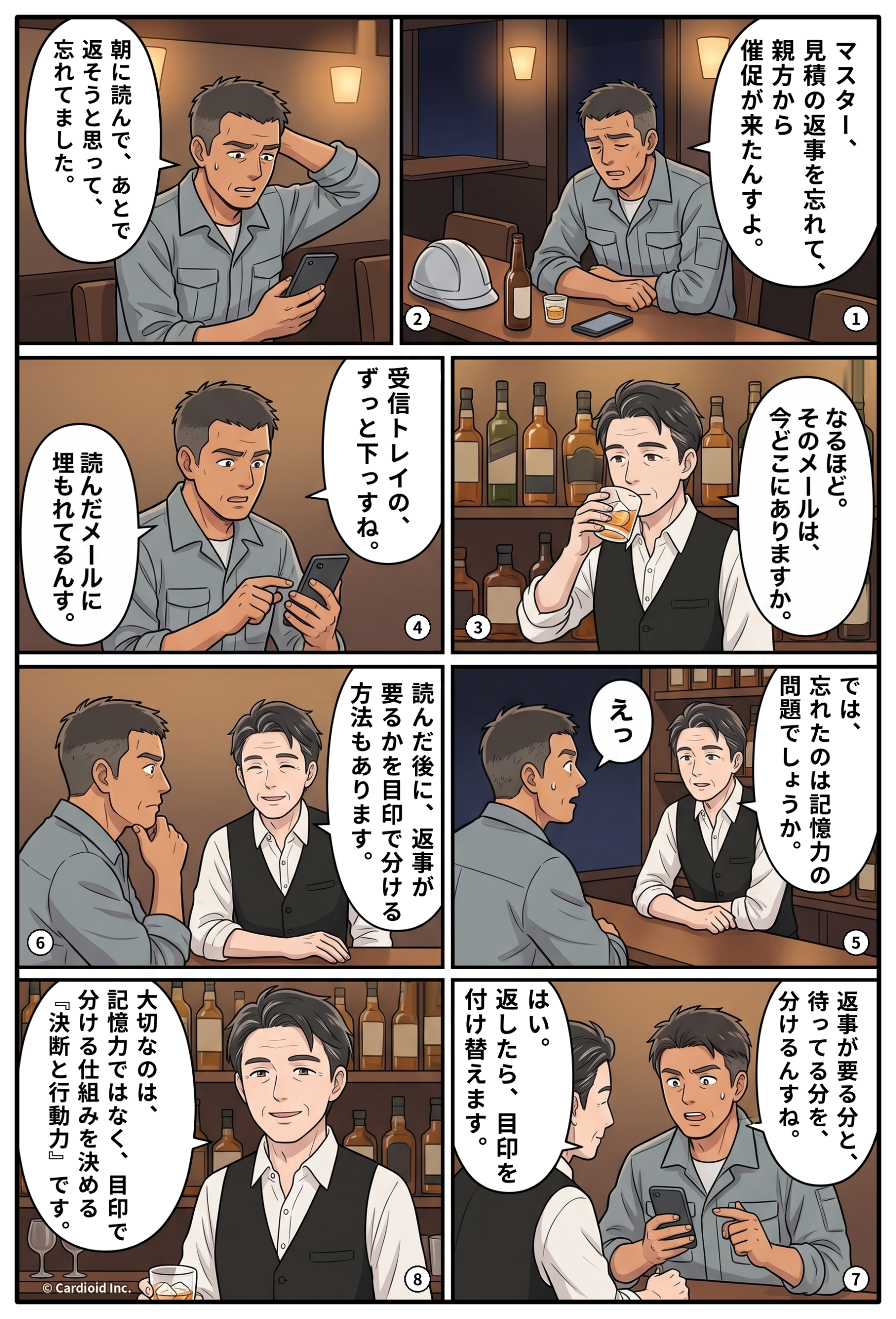
コミックのセリフを文字で読む(シナリオテキスト)
コマ1:夜のバーのカウンター。作業服のケンジさんが、ヘルメットをカウンターの上に置き、瓶ビールと小さなグラスの横にスマホを置いて、疲れた顔で、画面の外にいるマスターに話しかける。
コマ1 ケンジ「マスター、聞いてくださいよ。」
コマ1 ケンジ「協力会社の親方から、見積の返事はまだかって、電話が来たんすよ。」
コマ2:ケンジさんが、スマホの画面を見つめて、頭をかく。
コマ2 ケンジ「メールは、朝に届いてたんす。現場の休憩中にスマホで読んで、あとで返そうと思って。」
コマ2 ケンジ「そのまま、事務所に戻ったら別の用事で、すっかり忘れてました。」
コマ3:マスターが氷の入ったロックグラスのウイスキーの水割りを一口飲み、静かに耳を傾ける。
コマ3 マスター「なるほど。そのメールは、今、どこにありますか。」
コマ4:ケンジさんが、スマホの画面を指で下へ動かしながら、答える。
コマ4 ケンジ「受信トレイの、ずっと下っすね。」
コマ4 ケンジ「毎日たくさん届くんで、読んだメールに埋もれてるんすよ。」
コマ5:マスターがケンジさんをじっと見つめて問いかけ、ケンジさんが目を丸くする。
コマ5 マスター「……では、こう考えてみましょう。」
コマ5 マスター「忘れてしまったのは、ケンジさんの記憶力の問題でしょうか。」
コマ5 ケンジ「えっ」
コマ6:ケンジさんが、あごに手を当てて考え込む。マスターが穏やかに微笑んで答える。
コマ6 ケンジ「記憶力っていうか……。読んだのか返したのか、見た目で区別がつかないんすよね。」
コマ6 マスター「ええ。返事が要るかどうかを、目印で分けておく、という方法もあります。」
コマ7:ケンジさんがスマホに指で何かを書きかけて、はっとした表情でつぶやく。マスターは穏やかにうなずく。
コマ7 ケンジ「返事が要るやつと、返事を待ってるやつを、分けるんすね。」
コマ7 マスター「はい。朝いちと帰る前に、返事が要るものだけを開きます。返したら、目印を付け替えます。」
コマ8:穏やかに微笑むマスター(最終コマ)。
コマ8 マスター「大切なのは、記憶力を鍛えることではありません。」
コマ8 マスター「メールの状態を目印で分ける仕組みを決めるという『決断と行動力』です。」
なぜケンジさんは、読んだメールへの返事の抜けを、減らせたのか?
 マスター
 ケンジマスターケンジマスターケンジマスターケンジマスターケンジマスターケンジマスターケンジマスターケンジマスターケンジマスターケンジマスターケンジマスターケンジマスターケンジマスターケンジマスターケンジマスターケンジマスターケンジマスターケンジマスターケンジマスターケンジマスター
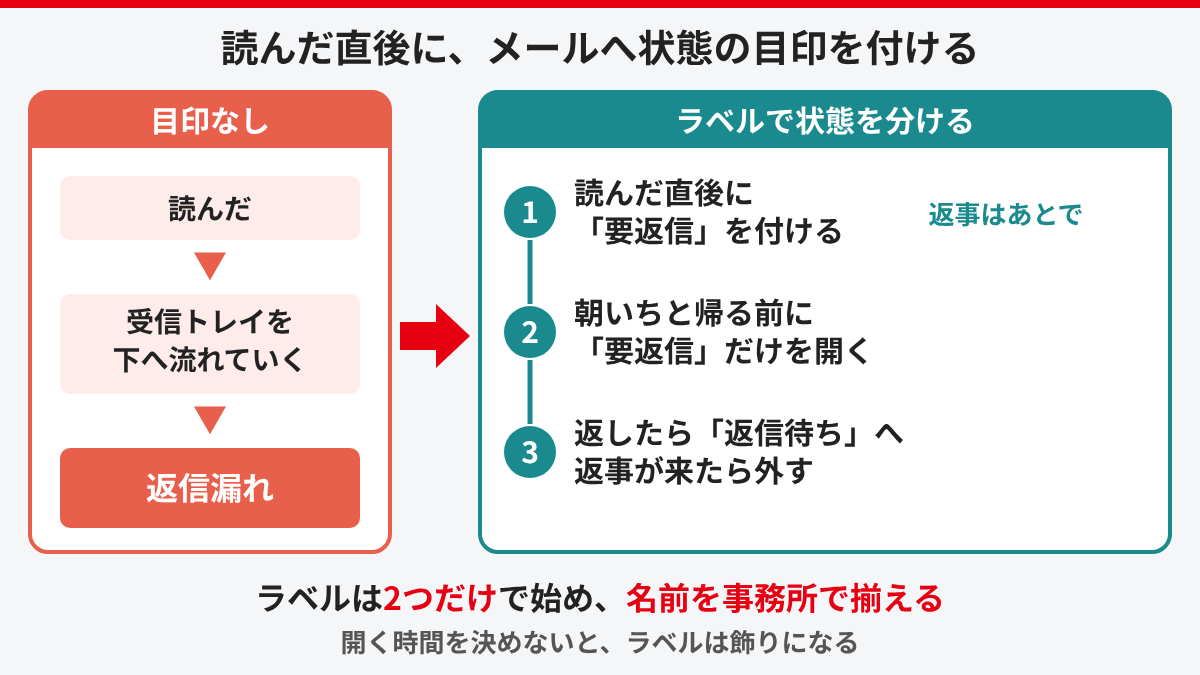
この記事のポイントは、返事の抜けは、記憶力や注意力の問題ではなく、読んだメールと返事が済んだメールを見分けられない仕事の進め方が原因で、メールの状態を目印で分け、決まった時間に「返事が要る」ものだけを開く仕組みを決めておけば変わる、ということです。
メールの返信漏れを防ぐGmailのラベルの作り方と使い方:「要返信」「返信待ち」で受信トレイを整理する手順
Gmailのラベルによるメール整理とは、メールに名前のついた目印(ラベル)を付けて、状態ごとに探せるようにする使い方です。Gmailにはフォルダがなく、分類はラベルで行います。1通に複数のラベルを付けることもできます。受信トレイをタスク表のように使うための、ラベルの作り方から運用までを、5つのステップに分けて紹介します。鍵は、読んだ直後に目印を付け、朝いちと帰る前に「要返信」だけを開くことです。
Step 1:分ける状態を決めて、ラベルの名前を決める
メールの返信漏れを防ぐには、最初に「どの状態で分けるか」を決めます。細かく分けるほど続かないため、状態は少なく始めます。
- 返事を書かなければならないメールの状態を「要返信」とします(名前は会社で決めてかまいません)。
- こちらから返事を送り、相手の返事を待っている状態を「返信待ち」とします。
- 「了解」だけで済む連絡など、返事が要らないメールには、ラベルを付けないと決めます。
- 相手から返事が来て用件が終わったら、ラベルを外す(外したら済み)と決めます。
つまずきやすい点:状態を増やしすぎると、付け忘れが増えて続きません。まずは「要返信」と「返信待ち」の二つだけで始めます。名前は、見ただけで次の動きが分かる短い言葉にします。
所要時間の目安:5分〜10分程度が一つの目安です。
Step 2:「新しいラベルを作成」で、要返信と返信待ちのラベルを作る
ラベルは、Gmailの画面の左側で作ります。
- パソコンのブラウザで、仕事用のアカウントのGmailを開きます。
- 画面左側の「ラベル」の横にある「+」(新しいラベルを作成)を押します。
- 「新しいラベル」の画面が開きます。「新しいラベル名を入力してください:」の欄に「要返信」と入れて、「作成」を押します。
- 同じ手順で「返信待ち」も作ります。
- 二つをまとめて整理したいときは、作成の画面で「次のラベルの下位にネスト:」にチェックを入れ、親になるラベル(例:「メール対応」)を選びます。これが入れ子(ネスト)です。
- 色分けしたいときは、左側のラベル名の横にある「その他」から「ラベルの色」を選び、色を決めます。
つまずきやすい点:ラベルを作れるのはパソコンのGmailだけです(スマホのアプリでは作れません)。パソコンで作ったラベルは、スマホのアプリにも表示されます。色は、目立たせたい「要返信」だけに、目を引く色を付けると、見分けやすくなります。
所要時間の目安:5分〜10分程度が一つの目安です。
Step 3:読んだ直後に、メールへ「要返信」のラベルを付ける
返事が要るメールは、読んだ直後に目印を付けます。返事を書くのは、あとで構いません。
- 受信トレイで、返事が要るメールの左にあるチェックボックスにチェックを入れます。
- 上部に並ぶアイコンから、ラベルのアイコンを押します。
- 「ラベルを付ける:」の一覧から「要返信」にチェックを入れます。
- パソコンでは、メールを左側のラベルへドラッグして付ける方法もあります。
- 外出先では、スマホのアプリでメールを開き、件名の後ろのラベル名の部分から付けます。
つまずきやすい点:現場で読むだけで精一杯のときは、返事を書かずに、ラベルを付けるだけにします。これが続けるコツです。また、スレッド表示がオンのとき、ラベルは今あるメールにだけ付き、新しい返信には付きません(公式ヘルプ)。やり取りが続くメールでは、新しい返信が届いたら、付け直します。
所要時間の目安:1通あたり数秒〜十数秒、最初に付ける日は5分〜10分程度が一つの目安です。
Step 4:朝いちと帰る前に「要返信」を開き、返信したらラベルを付け替える
ラベルを付けただけでは、メールの返信漏れは減りません。決まった時間に、「要返信」だけを開きます。
- 朝いちと帰る前に、左側の「要返信」を押して、そのラベルが付いたメールだけを開きます。
- 返事を送ったら、メールを選び、ラベルのアイコンから「要返信」のチェックを外して、「返信待ち」にチェックを入れます。
- 相手から返事が来て用件が終わったら、「返信待ち」のチェックを外します。
- ラベルを外したメールを受信トレイから片付けたいときは、先にラベルを外してから、アーカイブします。
つまずきやすい点:「返信待ち」は、相手の返事が来ても自動では外れません。週に一度ほど開いて、返事が来たものを外します。アーカイブしたメールは、受信トレイには表示されなくなりますが、削除はされず、「すべてのメール」で見つかります。また、ラベルには期限や通知の機能がないため、決まった時間に開く習慣が欠かせません。
所要時間の目安:朝いちと帰る前に、それぞれ5分〜10分程度(件数による)が一つの目安です。
Step 5:名前と使い方を事務所で揃える
仕組みは、一人で始めても動きます。ただし、事務所で使うときは、名前と使い方を揃えます。
- ラベルの名前(「要返信」「返信待ち」)と、付ける基準を、一枚にまとめて、全員に伝えます。
- 「朝いちと帰る前に開く」という時間も、揃えます。
- 最初の一週間は、付け忘れたメールがないかを、お互いに声をかけて確かめます。
つまずきやすい点:ラベルは本人だけが使えるもので、同僚や相手には見えません(公式ヘルプ)。同僚のメールの状態は画面では分からないため、名前と使い方を揃えたうえで、声をかけて確かめます。共有のアドレスで複数人が同じメールを見る場合、この記事の方法だけでは、誰の担当かが分かりません。
所要時間の目安:10分〜30分程度が一つの目安です。
担当者向けの補足です。ラベルを自動で付けるフィルタという方法もありますが、この記事では扱いません。期限のある作業は、予定表やToDoリストに入れるほうが向いています。
メールの返信漏れを防ぐ近道は、読んだ直後にGmailのラベルで状態の目印を付け、朝いちと帰る前に「要返信」だけを開く手順を、事務所で決めておくことです。
メールの返信漏れを減らすGmailのラベルで得られる4つのメリット:出費・売上・集客・現場効率
| 4つのメリット | このケースでの効果 |
|---|---|
| 出費ミニマム | ラベルはGmailの機能なので、すでにGoogle Workspaceを使っている中小企業なら、返信管理用の別のサービスを増やさずに始めやすくなります。ただし、利用できる機能はエディションや会社の設定で変わるため、公式で確認が必要です。 |
| 売上最大化 | 直接の売上増ではなく、間接的な効果です。返事の遅れや抜けを減らしやすくなり、見積や発注の確認にすばやく応えて、取引の機会を逃しにくくなります。 |
| 自動集客 | 直接の集客効果ではなく、間接的な効果です。返信の遅れによる取引先の不信を減らし、継続や紹介につながる信頼を守る土台になります。 |
| 現場効率化 | メールの返信漏れを探し直す手間を減らしやすくなります。色分けした「要返信」が目に入りやすくなる一方、読んだ直後に付けること、朝いちと帰る前に開くことが前提です。 |
実際によくある話です。現場や外出先でメールを読む時間が長く、メールの返信漏れが気になる中小企業の方は、Gmailのラベルで状態を分ける手順から、サキザキにご相談ください。今のメールの流れを、一緒に整理します。