
取引先との連絡を担当者個人のLINEで済ませていて、担当が替わったときに、やり取りの経緯が分からなくなった経験はありませんか。
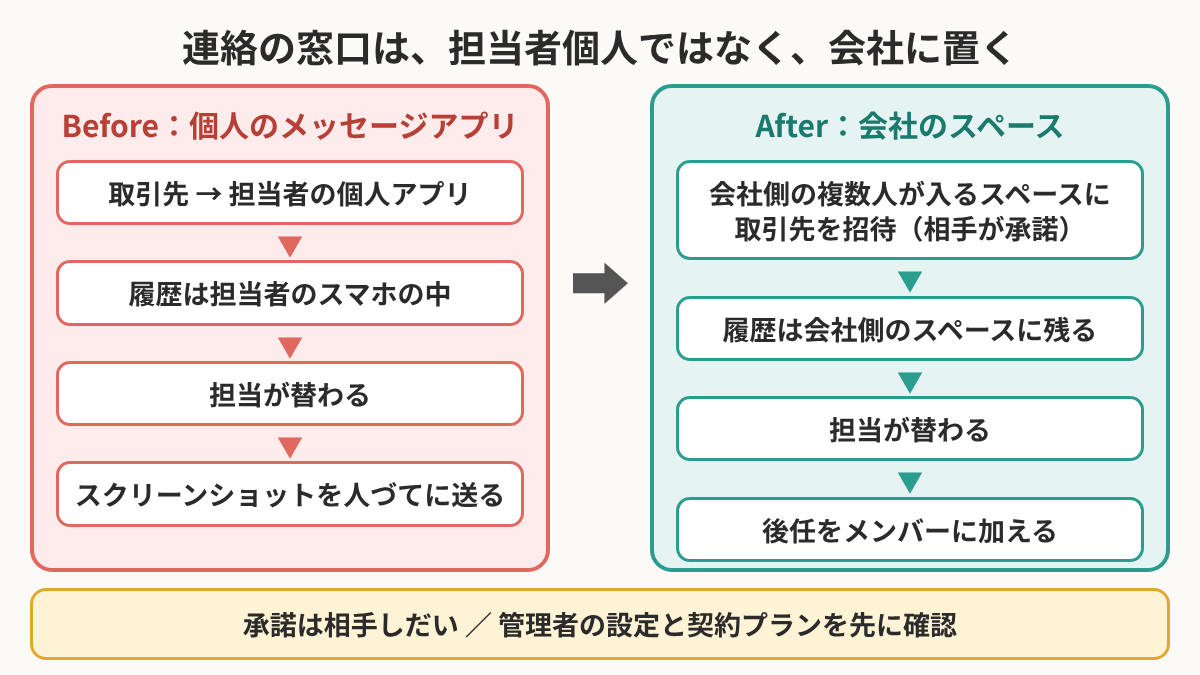
個人のメッセージアプリの履歴は、持ち主のスマホの中にあります。そのため、異動や担当替えのたびに、連絡先の引き継ぎと過去のやり取りの確認が、人づての作業になります。
解決の方向は、取引先との連絡の窓口を、Google Workspaceのチャットに置き、会社の管理下で、会社側の複数人が見られるようにしておくことです。ただし、すべての取引先を移せるわけではないため、移す相手の選び方も含めて順に紹介します。
- Google Chatで社外の取引先とやり取りするときの仕組み(外部バッジ・相手の承諾)が分かる
- 管理コンソールの「外部とのチャット」と「外部スペース」の役割と、確認の手順が分かる
- 個人のメッセージアプリのままにする相手と、Chatへ移す相手の分け方が分かる
- 出費・売上・集客・現場効率の4つのメリットが分かる
Google Chatで取引先と連絡できる?先輩の異動でやり取りの経緯が分からなくなったタクミくんが気づいた、連絡の窓口の置き方

コミックのセリフを文字で読む(シナリオテキスト)
コマ1:夜のバーのカウンター。紺のスーツに少しゆるめたネクタイのタクミくんが、ビールのジョッキの前で、スマホを手に持ち、画面の外のマスターに話しかける。足元の床に営業バッグ。
コマ1 タクミ「先輩の異動で、取引先を引き継いだんですけど……」
コマ2:タクミくんが、困った顔でスマホを見つめて続ける。
コマ2 タクミ「これまでのやり取りが、先輩のスマホの中だけなんですよ。」
コマ3:マスターがロックグラスのウイスキーの水割りを一口飲み、静かに耳を傾ける。
コマ3 マスター「なるほど。その連絡は、会社のどこに残っていますか。」
コマ4:タクミくんが、ネクタイを触りながら、苦笑いで答える。
コマ4 タクミ「どこにも……。先輩にスクショを送ってもらいました。」
コマ5:マスターが穏やかに話し、タクミくんが目を丸くして問い返す。
コマ5 マスター「連絡の窓口を、会社に置く方法もあります。」
コマ5 タクミ「会社のチャットで、取引先ともできるんですか。」
コマ6:タクミくんが身を乗り出して尋ね、マスターが穏やかに微笑んで答える。
コマ6 タクミ「全部の取引先を、移せばいいんですか。」
コマ6 マスター「相手ごとに、分けて考えましょう。」
コマ7:タクミくんが少し不安そうに話し、マスターが静かに答える。
コマ7 タクミ「相手が、使ってくれるでしょうか。」
コマ7 マスター「承諾は相手しだいです。まず一社からです。」
コマ8:穏やかに微笑むマスター(最終コマ)。
コマ8 マスター「窓口を会社に置く『決断と行動力』です。」
取引先との連絡が先輩の個人のスマホにしかなかったタクミくんは、連絡の窓口の何を見直したのか?
 マスター
 タクミマスタータクミマスタータクミマスタータクミマスタータクミマスタータクミマスタータクミマスタータクミマスタータクミマスタータクミマスタータクミマスタータクミマスタータクミマスタータクミマスタータクミマスタータクミマスタータクミマスタータクミマスタータクミマスタータクミマスタータクミマスタータクミマスタータクミマスタータクミマスター
この記事のポイントは、取引先との連絡の窓口を、担当者個人ではなく会社に置くことです。会社側の複数人で見られる場所にやり取りを残しておけば、担当が替わっても経緯を追いやすくなります。ただし、すべての取引先が移るわけではなく、相手の承諾が要るため、移す相手を先に仕分けることが要ります。
Google Chatで取引先と連絡する設定方法:管理コンソールの外部設定と外部スペースで、連絡の窓口を会社に置く手順
Google Chatは、管理者が許可していれば、社外の人ともダイレクトメッセージやスペースでやり取りできます。使いこなす鍵は、担当者個人とのダイレクトメッセージではなく、会社側の複数人が入るスペースを、取引先との窓口にすることです。なお、サービスの内容は変わることがあるため、ここに書く内容は2026年10月時点の確認です。
Step 1:Chatへ移す取引先を、先に仕分ける
最初に決めるのは、操作ではなく、どの取引先をどこで連絡するかです。取引先を、次の3つに分けておきます。
- 先にChatへ移す相手:継続的に連絡する、会社の取引先や外注先
- メールのままにする相手:メールでの連絡が定着していて、変える理由が小さい相手
- 個人のメッセージアプリのままにする相手:個人のお客様や、急ぎの連絡を個人間のやり取りで済ませている相手
つまずきやすい点:取引先に使ってもらえるかは、相手しだいです。また、許可ドメインで絞ると、個人のGmailアドレスで連絡している相手は対象になりません。個人のGmailの相手がいるときは、許可ドメインで絞るか、絞らないかを、先に決めておきます。
所要時間の目安:最短30分程度〜(取引先の数による)
Step 2:管理コンソールで、外部との連絡の設定を確認する
社外とのやり取り(外部連携)の可否は、管理者が管理コンソールで決めます。会社に管理者がいる場合は、管理者に確認してもらいます。
- Chatの管理者権限のあるアカウントで管理コンソールに入り、メニューの「アプリ」から「Google Workspace」、「Google Chat」の順に開く
- 「外部とのチャット」にあたる項目(英語の画面では「Chat externally」)で、組織の外へのメッセージ送信を許可するかを確認する。許可ドメインのみに絞るオプションもある
- 「外部スペースとグループDM」にあたる項目(英語の画面では「External spaces & group direct messages」)で、外部の人を含むスペースの作成と参加を許可するかを確認する。許可ドメインを使うときは、「外部とのチャット」と同じドメインにそろえる
つまずきやすい点:「外部スペースとグループDM」は、「外部とのチャット」がオンのときだけ有効です。また、組織部門ごとに設定を上書きできるため、自分の部門に適用されている設定を確かめます。外部スペースは、対象のエディションが決まっており、公式の一覧には Business Standard 以上のエディションなどが挙がっています。契約しているプランは、先に確認してください。
所要時間の目安:最短10分程度〜(管理者の権限がある場合)
Step 3:会社側の複数人で、取引先を招待する
取引先との窓口は、担当者1人とのダイレクトメッセージではなく、会社側の複数人が入る外部スペースにします。
- Chatで、外部の人を含められるスペースを新しく作る
- 会社側のメンバーとして、担当者のほかに、上司や後任になりうる人も入れておく
- 取引先のメールアドレスを指定して、招待する
- 相手に招待が届き、相手が承諾するとやり取りが始まる。相手の名前の横には、黄色の「外部」バッジが表示される
つまずきやすい点:スペースを外部の人を含められるものにするかは、作成するときに決まり、後から変えられません。最初から、取引先用として作ります。また、承諾は相手しだいで、見落とされるとやり取りが始まりません。その場合は、これまでの連絡手段で一声かけます。外部の人は、スペースにアプリやWebhookを追加できません。
所要時間の目安:最短5分程度〜(相手が承諾するまでの時間は別)
Step 4:担当が替わるときの手順を、決めておく
窓口を会社に置くのは、担当が替わる日のためです。替わるときの手順を、先に決めておきます。
- 担当が替わるときに、後任をスペースのメンバーに加える
- スペースの履歴をオンにしておく。オンのときは、画面に「履歴がオンになっています」と表示される
- 個人のメッセージアプリに残っている大事なやり取りは、要点だけをスペースに書き写す
つまずきやすい点:履歴がオフだと、やり取りが残りません。画面の表示を確かめてください。また、後から加えたメンバーに過去のやり取りが見えるかどうかは、管理者の設定や契約プランによって変わる場合があります。先にテスト用のスペースで確認してください。さらに、個人のメッセージアプリの過去分は、そのままは移せません。最初の1社で試して、手間を確かめてから広げます。
所要時間の目安:最短10分程度〜(運用の定着は数週間)
個人のメッセージアプリと、Chatの外部スペースの違い
どちらも取引先とやり取りできますが、履歴の置き場所と、担当が替わるときの手間が違います。
| 項目 | 個人のメッセージアプリ | Chatの外部スペース |
|---|---|---|
| 履歴の置き場所 | 担当者のスマホの中 | 会社側の複数人が入るスペース |
| 担当が替わるとき | 連絡先と過去のやり取りを、人づてに渡す | 後任をメンバーに加える |
| 相手に必要なこと | 同じアプリがあればよい | 招待を承諾する |
| 会社側の設定 | 会社は設定できない | 管理者が、外部との連絡の範囲を決める |
| 向く相手 | 個人のお客様、急ぎの個人間の連絡 | 継続的に連絡する、会社の取引先や外注先 |
管理者向けの補足です。「外部スペースとグループDM」の許可ドメインは、「外部とのチャット」と同じドメインにそろえることが、公式で勧められています。また、スペースの履歴を管理者が固定している場合、外部の人の設定と食い違うと、スペースに参加できないことがあるとされています。外部との連絡の設定をオフにしても、既存のメッセージやスペースは消えず、招待済みの外部の人からは見えるままになるため、設定を変えるときは、管理者と運用を確かめてください。
迷ったときの近道は、まず1社だけで試すことです。継続的に連絡する取引先を1社選び、会社側の2〜3人で外部スペースに招待し、担当が替わる想定で後任を加えてみます。問題がなければ、仕分けの順に広げてください。
Google Chatで取引先と連絡する4つのメリット:出費・売上・集客・現場効率
| 4つのメリット | このケースでの効果 |
|---|---|
| 出費ミニマム | Chatは、契約しているGoogle Workspaceの機能の一つなので、新しい連絡ツールを買い足さずに始められる場面があります。ただし、外部スペースは対象のエディションが決まっており、金額はプランや人数で変わるため、公式の料金ページでの確認が必要です。 |
| 売上最大化 | 直接の売上増ではなく、間接的な効果です。担当が替わるときに、経緯の確認で止まる時間が減ると、取引先への返信や見積もりなど、待たせている仕事が動きやすくなります。 |
| 自動集客 | 集客の効果は、ほぼ見込めません。すでに取引のある相手との連絡を整える仕組みで、新しいお客様を呼ぶ機能ではないためです。 |
| 現場効率化 | 会社側の複数人でやり取りを見られるため、引き継ぎのたびにスクリーンショットを送ってもらうような、人づての作業を減らしやすくなります。一方、相手の承諾が要ることや、個人のメッセージアプリを使い続ける相手が残ることが、限界です。 |
実際によくある話です。取引先や外注先との連絡が、担当者個人のメッセージアプリに偏っている会社の経営者の方、担当が替わるたびに引き継ぎで手間取る総務や営業の責任者の方は、取引先との連絡の窓口の置き方について、サキザキにご相談ください。取引先の仕分けから、Google Chatの外部設定の確認、社内の運用ルール作りまで、一緒に整理します。